
-
-
1 Comentarios

¿Por qué falla la impresora de red en tu negocio?
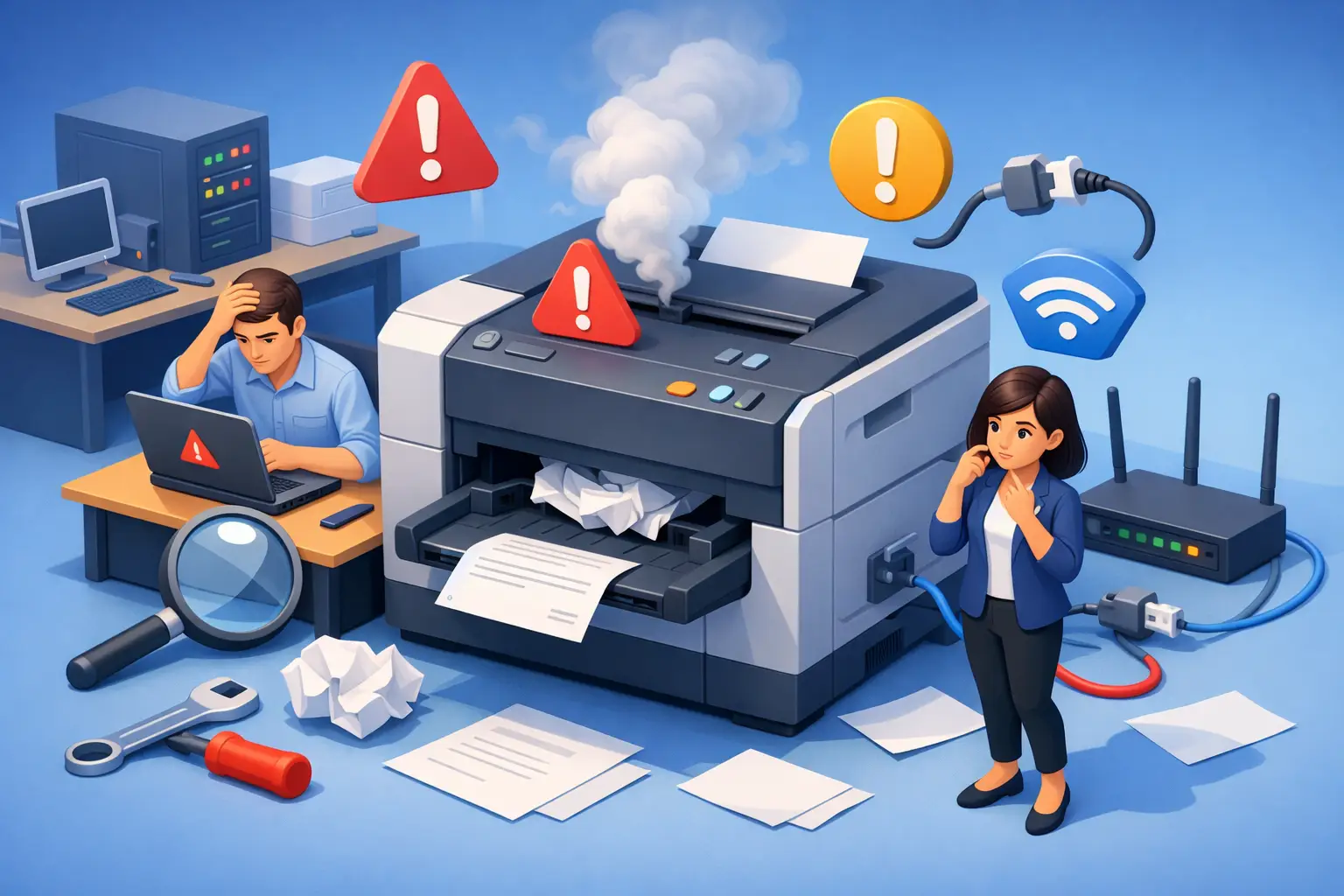
Una impresora deja de responder justo cuando se necesita imprimir una factura, una orden de compra o un documento para un cliente. Si te preguntas por qué falla impresora red, la respuesta rara vez está solo en la impresora. En una empresa, el problema puede estar en la conexión Wi-Fi, el cableado, la dirección IP, una actualización de Windows, los permisos del usuario o incluso en una red saturada.
La buena noticia es que la mayoría de estas fallas se pueden aislar con un diagnóstico ordenado. Antes de reiniciar todo sin saber qué ocurrió, conviene identificar si el equipo perdió conexión, si cambió de dirección dentro de la red o si la computadora dejó de comunicarse correctamente con él.
Por qué falla la impresora de red: las causas más comunes
Una impresora de red funciona porque varios elementos están coordinados: la impresora, el router o firewall, el switch, el Wi-Fi o cableado, la computadora, el controlador y la configuración de acceso. Cuando uno de estos componentes cambia, la impresión puede detenerse aunque la impresora tenga papel, tinta y aparezca encendida.
La impresora cambió de dirección IP
Esta es una de las causas más frecuentes. Muchas redes asignan direcciones IP de forma automática mediante DHCP. Cuando la impresora se reinicia, pierde energía o pasa cierto tiempo conectada, el router puede entregarle una IP diferente. Las computadoras siguen buscando la dirección anterior y muestran mensajes como “impresora sin conexión” o “no se puede conectar”.
El síntoma típico es que una o varias computadoras no imprimen, pero la impresora parece funcionar correctamente desde su panel. En ocasiones, alguien logra imprimir al instalarla de nuevo, pero el problema vuelve días después porque la IP continúa siendo dinámica.
Para un negocio, lo recomendable es configurar una reserva DHCP o una IP fija correctamente documentada. No se trata solo de escribir una dirección manual: debe quedar fuera del rango que el router asigna automáticamente o reservada desde el equipo de red para evitar conflictos con otros dispositivos.
La computadora y la impresora están en redes distintas
Es común en oficinas, comercios y almacenes con varias redes Wi-Fi. Por ejemplo, una computadora puede estar conectada a la red de invitados mientras la impresora está conectada a la red interna. Aunque ambas tengan internet, no necesariamente pueden verse entre sí.
También ocurre en instalaciones con VLAN, repetidores Wi-Fi configurados de forma independiente o routers adicionales conectados sin una planeación adecuada. El usuario ve señal inalámbrica, navega sin problema y asume que todo está en la misma red, pero la impresora queda aislada.
La solución depende del diseño de la red. En algunos casos basta con conectar la computadora a la red corporativa correcta. En otros, se requiere revisar las reglas entre segmentos de red, la configuración del switch o el aislamiento de clientes inalámbricos. Mantener una red separada para visitas es una buena práctica de seguridad, pero los equipos de trabajo deben tener acceso controlado a los recursos que necesitan.
El Wi-Fi tiene mala cobertura o interferencia
Una impresora inalámbrica puede parecer instalada correctamente y aun así desconectarse varias veces al día. Esto sucede con frecuencia cuando está lejos del punto de acceso, detrás de muros densos, cerca de equipos que generan interferencia o conectada a una señal débil.
En un punto de venta, una desconexión breve puede impedir imprimir tickets. En una oficina, puede dejar trabajos atrapados en cola. Reiniciar la impresora puede resolver el incidente momentáneamente, pero no elimina la causa si la cobertura continúa siendo deficiente.
Cuando la impresora es crítica para operar, una conexión por cable Ethernet suele ser más estable que Wi-Fi. Si el cableado no es viable, conviene evaluar la ubicación del access point, la intensidad de señal, el canal inalámbrico y la capacidad real de la red. Agregar repetidores domésticos sin configuración profesional puede ampliar la señal, pero también crear más inestabilidad.
Hay un problema con el controlador o la cola de impresión
No toda falla es de red. A veces la impresora aparece disponible, responde a pruebas de conexión y aun así no imprime desde una computadora específica. En esos casos, el problema puede estar en el driver, el puerto configurado o el servicio de cola de impresión de Windows.
Las actualizaciones del sistema operativo pueden reemplazar un controlador por uno genérico o alterar la comunicación con modelos antiguos. También es habitual que un documento dañado quede detenido al inicio de la cola e impida imprimir los trabajos posteriores.
Primero conviene revisar si hay documentos pendientes y cancelar los que estén bloqueados. Después, se puede reiniciar el servicio de impresión y verificar que el puerto configurado apunte a la IP actual de la impresora. Si se reinstala el driver, debe usarse el modelo correcto y una versión compatible con el sistema operativo. Instalar la impresora mediante detección automática puede funcionar, pero en redes empresariales suele ser más confiable configurarla por dirección IP o nombre de host.
Los permisos o la impresora compartida cambiaron
En algunas empresas, la impresora no está conectada directamente a la red, sino compartida desde una computadora o un servidor. Si ese equipo se apaga, cambia de nombre, pierde conexión o recibe una actualización, los demás usuarios dejarán de imprimir.
También pueden existir restricciones de permisos. Un empleado nuevo, una computadora recién integrada o un usuario con credenciales diferentes quizá no tenga autorización para usar la impresora compartida. Este escenario se identifica porque algunos usuarios imprimen normalmente y otros no.
Compartir una impresora desde una PC puede ser suficiente para una oficina pequeña con pocas estaciones de trabajo. Sin embargo, tiene una desventaja clara: la disponibilidad depende de que esa computadora esté encendida y estable. Para una operación con varias áreas, un servidor de impresión o una impresora de red configurada de forma centralizada ofrece mayor control.
Existen conflictos de IP, cableado o puertos de red
Una dirección IP duplicada puede provocar fallas intermitentes difíciles de entender. La impresora funciona por momentos, después desaparece y luego vuelve a responder. Esto ocurre cuando otro dispositivo utiliza la misma dirección dentro de la red.
En equipos conectados por cable, también hay que revisar el puerto del switch, el patch cord, la roseta de red y el cableado estructurado. Un cable deteriorado o una terminación deficiente no siempre desconecta por completo el dispositivo: puede generar pérdidas de comunicación que afectan trabajos grandes o causan desconexiones aleatorias.
Si la impresora tiene acceso por Wi-Fi y Ethernet, es mejor dejar activo solo el método de conexión que se utilizará. Dos interfaces mal configuradas pueden dificultar el diagnóstico y hacer que las computadoras intenten comunicarse por la ruta equivocada.
Qué revisar antes de solicitar soporte técnico
No necesitas ser especialista para reunir información útil. Una revisión breve puede acelerar mucho la solución y evitar cambios innecesarios. Confirma estos cuatro puntos:
- La impresora está encendida, sin alertas de papel, tóner, tinta o atasco, y muestra conexión activa en su pantalla.
- Otras computadoras pueden o no pueden imprimir. Esto ayuda a saber si la falla es general o de un solo equipo.
- La computadora tiene internet y está conectada a la red de trabajo, no a una red de invitados o hotspot.
- El error exacto aparece como “sin conexión”, “pausada”, “no se encuentra el controlador” o “acceso denegado”.
Con esa información, el técnico puede distinguir rápidamente entre una falla de infraestructura, una configuración local o un problema físico del equipo. Tomar una foto del mensaje de error y anotar cuándo empezó también ayuda, especialmente si la falla apareció después de una actualización, corte de energía o cambio de internet.
Cómo recuperar la impresión sin crear un problema mayor
El primer paso seguro es apagar y encender la impresora, esperar a que termine de iniciar y revisar si recupera la conexión. Después, reinicia la computadora afectada y elimina trabajos de impresión que estén detenidos. Si solo falla una PC, no conviene modificar la red completa ni reiniciar el router de toda la oficina sin necesidad.
Si nadie puede imprimir, verifica desde el panel de la impresora cuál es su dirección IP. Compárala con la configuración registrada en las computadoras. Cuando la dirección cambió, hay que actualizar el puerto de impresión o asignar una reserva para que no vuelva a suceder.
Evita restablecer la impresora a valores de fábrica como primer intento. Esa acción puede borrar parámetros de red, configuraciones de escaneo a correo, libretas de direcciones y ajustes de seguridad. Es una medida válida cuando se hace con respaldo de la configuración y un plan para reinstalar el equipo, no una solución rápida para cualquier error.
Cuándo conviene revisar la red completa
Si la impresora falla junto con cámaras, puntos de venta, teléfonos IP, computadoras o dispositivos Wi-Fi, el incidente ya no parece aislado. Puede haber un switch con fallas, un access point saturado, un problema de cableado, una mala configuración del firewall o un servicio de internet inestable.
También merece una revisión profesional si el problema se repite cada semana, si las impresoras se desconectan al aumentar el número de usuarios o si se agregaron equipos sin documentar la red. En estos casos, reparar solo la impresora atiende el síntoma, pero no protege la continuidad de la operación.
En Computo Inteligente ayudamos a diagnosticar desde una impresora sin conexión hasta problemas de Wi-Fi, cableado estructurado, segmentación de red y soporte remoto o en sitio. Una red bien organizada asigna direcciones estables, separa accesos cuando hace falta y permite que cada área imprima sin depender de soluciones improvisadas.
Cuando una impresora de red falla, la meta no es únicamente que vuelva a imprimir una hoja. La meta es que el siguiente ticket, factura u orden salga a tiempo y que tu equipo pueda seguir trabajando sin perder horas buscando una causa que la infraestructura debería prevenir.
