-
-
0 Comentarios

Cinco señales de que tu disco duro fallará
Un equipo que tarda demasiado en abrir el sistema, un punto de venta que se congela o una carpeta que deja de responder no son molestias menores. Pueden ser las primeras cinco señales de un disco duro con problemas. En una empresa, esperar a que el equipo ya no encienda para actuar puede significar perder facturas, bases de datos, documentos operativos, fotografías, respaldos locales o información de clientes.
Un disco duro puede fallar sin aviso definitivo, pero con frecuencia presenta síntomas antes de quedar inutilizable. Detectarlos permite respaldar la información, sustituir el componente y evitar que una falla de hardware se convierta en una interrupción costosa. Aquí te explicamos qué observar y qué hacer en cada caso.
Cinco señales de un disco duro en riesgo
No todos los síntomas confirman que el disco duro está dañado. Una computadora lenta también puede tener poca memoria RAM, programas innecesarios, malware, una red deficiente o un sistema operativo sin mantenimiento. Sin embargo, cuando varios de estos avisos aparecen al mismo tiempo, conviene hacer un diagnóstico técnico cuanto antes.
1. La computadora se vuelve lenta sin una causa clara
Si el equipo tarda varios minutos en iniciar, abrir archivos sencillos o cargar un sistema de ventas, el almacenamiento puede estar teniendo dificultades para leer información. Es común que el cursor se congele, que las ventanas indiquen que un programa no responde o que el ventilador trabaje más de lo habitual mientras la computadora parece no hacer nada.
La lentitud por sí sola no es una sentencia para el disco duro. Si ocurre únicamente al usar aplicaciones pesadas, puede ser un tema de memoria, procesador o capacidad insuficiente. Pero si antes el equipo funcionaba bien y ahora se vuelve lento incluso al abrir una carpeta o guardar un documento pequeño, hay que revisar el estado de la unidad.
En equipos con disco duro mecánico, migrar a una unidad SSD puede mejorar notablemente la velocidad. Aun así, primero se debe proteger la información existente. Cambiar el disco sin confirmar que los archivos estén respaldados puede complicar la recuperación.
2. Escuchas clics, golpes o sonidos inusuales
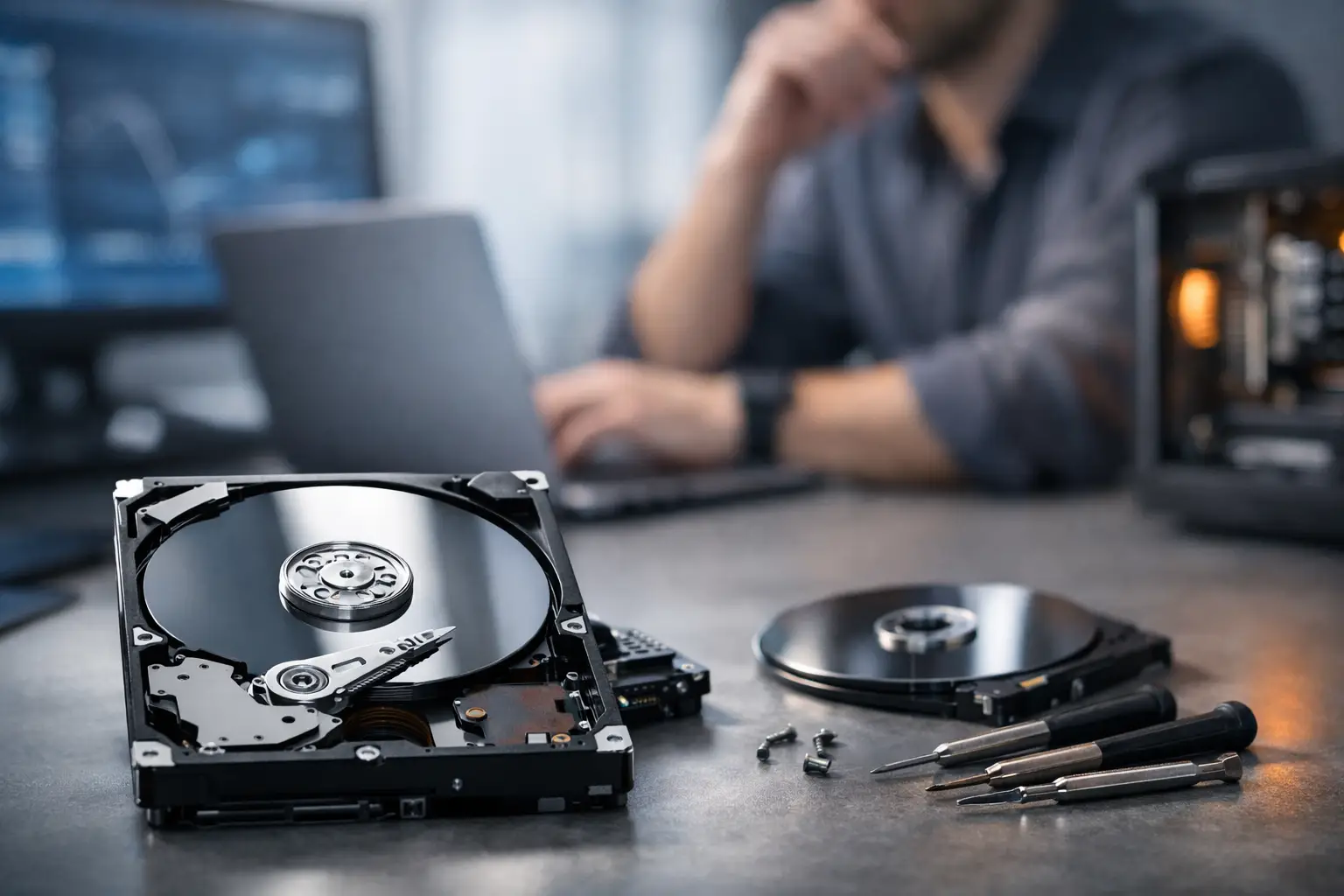
Un disco duro mecánico contiene piezas móviles. Por eso, un clic ocasional durante el arranque no siempre indica una emergencia. Lo preocupante es escuchar clics repetitivos, golpeteos, zumbidos distintos o un patrón de intento constante mientras el equipo busca abrir archivos.
Estos ruidos pueden estar relacionados con desgaste físico, sectores defectuosos o problemas en el mecanismo interno de lectura. Si un equipo de recepción, administración o caja comienza a hacer esos sonidos, evita reiniciarlo una y otra vez con la esperanza de que vuelva a funcionar. Cada intento puede aumentar el riesgo de que la unidad deje de ser accesible.
Apaga el equipo si es posible hacerlo de forma segura y evita instalar programas, copiar grandes cantidades de archivos o ejecutar reparaciones improvisadas. Cuando la información tiene valor operativo, una revisión profesional es la opción más prudente.
3. Aparecen archivos dañados o desaparecen carpetas
Un documento que no abre, una hoja de cálculo que muestra errores, fotografías corruptas o carpetas que de pronto aparecen vacías son alertas serias. También debes tomar atención cuando el sistema cambia nombres de archivos, solicita formatear una unidad o muestra mensajes como “archivo o directorio dañado e ilegible”.
En ocasiones, el problema está en una desconexión incorrecta, una falla de energía o un error lógico del sistema de archivos. Pero si los casos se repiten y afectan distintos documentos, el disco puede estar perdiendo la capacidad de leer o escribir datos de manera confiable.
No guardes nuevas versiones sobre los archivos afectados si todavía puedes acceder a ellos. Haz una copia de lo que sea recuperable en otro medio seguro o en una nube empresarial. Trabajar directamente sobre una unidad inestable puede sobrescribir datos que después serían más difíciles de recuperar.
4. El sistema muestra pantallas de error o se reinicia solo
Pantallas azules, mensajes de reparación automática, bloqueos durante el inicio y reinicios inesperados pueden apuntar a un problema de disco, aunque también pueden relacionarse con memoria RAM, controladores o temperatura. El dato relevante es la frecuencia: si el error vuelve a aparecer, no lo tomes como un incidente aislado.
Otro aviso frecuente es que el equipo ya no detecte el disco duro en algunos arranques. Hoy inicia normalmente y mañana muestra un mensaje indicando que no hay dispositivo de arranque. Cuando esto sucede de forma intermitente, el disco, sus cables o la alimentación eléctrica deben revisarse de inmediato.
En una oficina, este tipo de falla puede dejar detenido a un usuario clave o incluso a una estación de punto de venta. Contar con respaldo no solo permite recuperar documentos: también ayuda a restaurar una configuración de trabajo sin perder horas reconstruyendo información y programas.
5. El disco se llena, falla al copiar o marca sectores defectuosos
Cuando copiar archivos genera errores repetidos, la transferencia se detiene sin explicación o el sistema reporta sectores defectuosos, la unidad requiere atención. Un sector defectuoso es una zona del disco que no puede leerse o escribirse correctamente. Algunos errores lógicos pueden corregirse, pero los sectores dañados físicamente suelen crecer con el uso.
También es mala señal que el espacio disponible cambie de manera extraña o que una unidad externa se desconecte repetidamente. En este último caso, el problema podría ser el cable, el puerto USB o la fuente de energía, así que es necesario descartar esas causas antes de asumir que el disco está perdido.
Las herramientas de diagnóstico pueden mostrar indicadores de salud, temperatura y errores de lectura. Sin embargo, interpretarlos sin experiencia puede llevar a una falsa sensación de seguridad. Un resultado aparentemente aceptable no elimina el riesgo si ya existen ruidos, archivos corruptos o fallas durante el arranque.
Qué hacer cuando detectas una falla de almacenamiento
La prioridad no es reparar Windows ni liberar espacio. La prioridad es conservar la información. Si el disco todavía permite acceso, respalda primero los archivos críticos: bases de datos, documentos administrativos, reportes, archivos de contabilidad, información de clientes y respaldos de sistemas de negocio.
No asumas que tener los archivos en el escritorio equivale a tener un respaldo. Un respaldo útil debe estar separado del equipo original, verificarse periódicamente y poder restaurarse. Puede estar en una unidad externa administrada correctamente, en una nube empresarial o en una nube privada, según el volumen de datos, la sensibilidad de la información y la velocidad de recuperación que necesite tu operación.
Después del respaldo, se debe diagnosticar la causa. A veces basta con sustituir un cable o corregir errores del sistema. En otros casos es necesario reemplazar el disco, clonar la unidad si todavía es estable o realizar un proceso de recuperación especializado. La decisión depende del estado físico del dispositivo y del valor de los datos.
Evita descargar programas de recuperación al mismo disco que presenta fallas. Esta práctica puede sobrescribir información. Tampoco formatees la unidad solo porque el sistema lo recomienda si hay archivos importantes sin copia. Formatear puede parecer una solución rápida, pero puede convertir una recuperación sencilla en un proceso más complejo.
Disco duro, SSD y respaldo: no son lo mismo
Una unidad SSD no tiene piezas mecánicas y suele ser más rápida que un disco duro tradicional. Por eso es una excelente mejora para equipos de oficina, estaciones administrativas y computadoras que ejecutan sistemas de venta. Sin embargo, una SSD también puede fallar. Su silencio no significa que esté libre de riesgos.
Cambiar a SSD mejora el rendimiento, pero no reemplaza una estrategia de respaldo. La protección real combina equipos en buen estado, mantenimiento preventivo, antivirus y ciberseguridad, energía protegida cuando aplica, permisos de acceso y copias de seguridad verificadas. Si un usuario borra una carpeta, ocurre un ransomware o falla una unidad nueva, el respaldo es lo que mantiene la continuidad.
Para una pequeña o mediana empresa, también conviene definir quién revisa que los respaldos se estén ejecutando y quién puede restaurarlos. Un archivo respaldado que nadie puede localizar o recuperar durante una emergencia no resuelve el problema operativo.
Actúa antes de que el equipo deje de encender
La falla de un disco rara vez ocurre en un momento conveniente. Puede aparecer mientras se prepara una cotización, se procesa una venta, se consulta una base de datos o se entrega documentación a un cliente. Por eso, las señales tempranas deben convertirse en una orden clara: respaldar, diagnosticar y planear el reemplazo.
Si tu computadora presenta varios de estos síntomas, no esperes a perder acceso a la información para buscar apoyo. En Computo Inteligente te ayudamos a revisar el equipo, proteger archivos críticos, recuperar la operación y definir una solución de almacenamiento y respaldo acorde con tu negocio. Actuar a tiempo cuesta menos que reconstruir una jornada completa de trabajo.
