
CCTV para negocios Tampico sin puntos ciegos

CCTV para negocios Tampico sin puntos ciegos

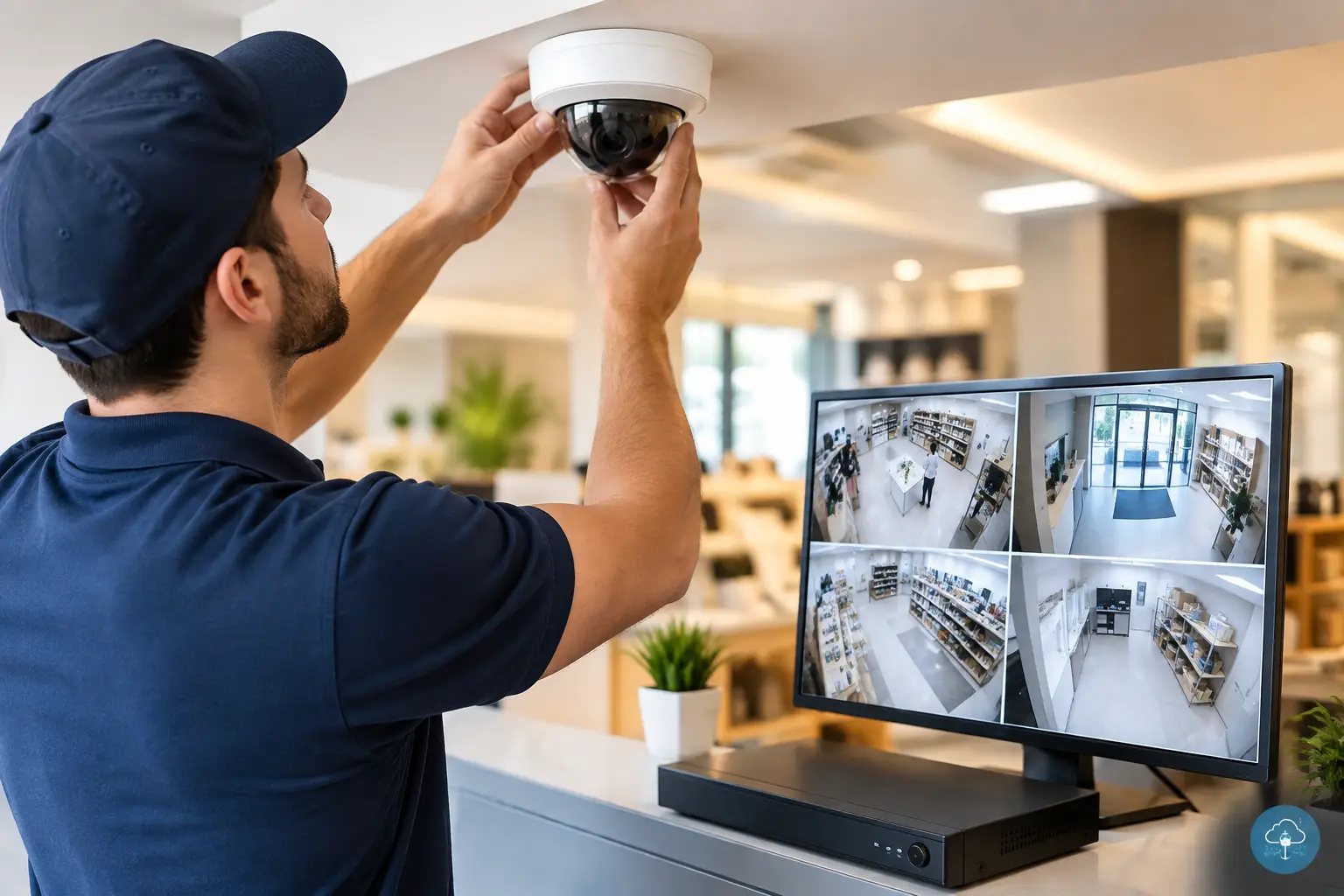
Una cámara sobre la caja no resuelve por sí sola un robo, una devolución discutida o un acceso no autorizado. Un sistema de CCTV para negocios Tampico debe permitirte saber qué ocurrió, cuándo ocurrió y desde qué área, sin obligarte a revisar horas de video ni depender de equipos improvisados.

Para una tienda, oficina, almacén, restaurante o punto de venta, la videovigilancia es parte de la operación. Sirve para proteger personas, mercancía, efectivo y procesos. Pero funciona bien solo cuando se diseña de acuerdo con la distribución del lugar, los riesgos reales y la red disponible.

El problema no es tener cámaras, sino ver lo que importa

Muchos negocios instalan cámaras después de un incidente. Colocan una en la entrada, otra en cajas y dejan grabando un equipo básico. Después descubren que la imagen nocturna no identifica rostros, que la cámara apunta hacia una ventana con reflejos o que el video relevante se borró antes de revisarlo.

La videovigilancia debe responder preguntas operativas concretas. ¿Quién entró por el acceso de proveedores? ¿Qué ocurrió en el área de carga? ¿Se realizó una entrega? ¿Quién abrió una puerta fuera de horario? ¿Por qué hubo una diferencia en inventario? Si el sistema no ofrece una imagen clara y una grabación recuperable para responderlas, hay una brecha de seguridad.

También hay que considerar los puntos que no siempre se ven desde recepción: pasillos laterales, estacionamiento, puertas traseras, bodegas, cuartos de comunicaciones y zonas de entrega. Una cámara mal ubicada puede dar una falsa sensación de control.

Qué debe incluir un CCTV para negocios en Tampico

Un proyecto profesional comienza con un recorrido técnico. No se trata de vender el mayor número de cámaras, sino de definir cobertura útil. La altura de instalación, la luz natural, el flujo de personas, los obstáculos, la distancia a los accesos y el tipo de actividad cambian el diseño.

En un comercio, las cámaras suelen priorizar entradas, cajas, anaqueles de alto valor y salida de mercancía. En una oficina, pueden ser más relevantes la recepción, accesos restringidos, estacionamiento y áreas con equipo. En una bodega, el foco está en andenes, inventario, perímetro y circulación de personal.

Un sistema bien planteado normalmente integra cámaras adecuadas para interiores o exteriores, grabador con capacidad suficiente, discos diseñados para videovigilancia, cableado estructurado, fuente de energía protegida y acceso remoto con controles de seguridad. Cada componente afecta el resultado final.

Resolución: más megapíxeles no siempre significa mejor evidencia

La resolución debe elegirse según la distancia y el objetivo. Para vigilar el movimiento general de un pasillo, una cámara con buena cobertura puede ser suficiente. Para identificar un rostro en una entrada o verificar una transacción en caja, se requiere un encuadre y detalle distintos.

Instalar cámaras de alta resolución sin revisar iluminación, ángulo y almacenamiento puede generar archivos muy pesados sin mejorar la evidencia. Por eso es mejor definir si necesitas detección de movimiento, identificación facial visual, lectura de placas, control de acceso o supervisión general antes de elegir el equipo.

Iluminación y visión nocturna

La cámara no ve igual a plena luz que en un estacionamiento oscuro. Los reflejos de vitrinas, faros de vehículos, lámparas directas y contraluces pueden ocultar detalles críticos. Las cámaras con infrarrojo ayudan en ausencia de luz, pero deben instalarse y configurarse correctamente para evitar imágenes quemadas o zonas oscuras.

En accesos exteriores, conviene revisar la luz durante el horario en que el negocio está cerrado. Ahí es cuando una mala instalación suele hacerse evidente. En algunos casos, agregar iluminación controlada ofrece mejores resultados que depender exclusivamente de la visión nocturna.

Grabación y tiempo de retención

Una pregunta esencial es: ¿cuántos días de video necesitas conservar? La respuesta depende del tamaño del negocio, el número de cámaras, la resolución, las horas de operación y tus procesos internos. Una tienda que revisa incidencias el mismo día puede requerir menos retención que una empresa que necesita validar entregas o movimientos de inventario semanas después.

Grabar todo en máxima calidad las 24 horas exige más almacenamiento. La grabación por eventos puede optimizar espacio, aunque necesita una configuración cuidadosa para no perder actividad relevante. Lo recomendable es definir una política de retención y verificar periódicamente que el sistema está grabando como se espera.

Acceso remoto sin abrir una puerta a riesgos digitales

Ver cámaras desde el celular es útil para propietarios y gerentes, especialmente cuando tienen varias sucursales o necesitan revisar una alerta fuera de horario. Sin embargo, el acceso remoto no debe configurarse con contraseñas genéricas ni con equipos expuestos de forma insegura a internet.

El CCTV forma parte de tu red. Si el grabador, las cámaras WiFi o el router tienen configuraciones débiles, pueden convertirse en un punto de entrada para incidentes digitales. Contraseñas únicas, actualizaciones, segmentación de red y usuarios con permisos definidos reducen el riesgo.

Por ejemplo, un gerente puede necesitar consultar video en vivo y reproducciones. Un supervisor quizá solo requiere revisar una zona determinada. No todos deben tener privilegios administrativos ni acceso a la configuración del sistema. Este control también facilita saber quién revisó o exportó una grabación.

El cableado importa más de lo que parece

Las cámaras IP dependen de una conexión estable. Una instalación con cableado de baja calidad, conectores mal terminados o enlaces improvisados puede provocar desconexiones, video congelado y pérdida de grabaciones. En ubicaciones amplias, como almacenes o estacionamientos, la planeación de rutas de cable y equipos de red es decisiva.

El cableado estructurado permite organizar, identificar y mantener la infraestructura. También facilita crecer sin convertir plafones, muros y racks en una mezcla difícil de diagnosticar. Cuando una cámara deja de transmitir, un técnico debe poder identificar si la falla está en la cámara, el switch, el cable, la energía o la red.

Las cámaras WiFi pueden ser útiles en casos específicos, pero no siempre son la mejor opción para áreas críticas. Su desempeño depende de cobertura inalámbrica, interferencias y estabilidad de la red. Para puntos de alta prioridad, una conexión cableada suele ofrecer mayor consistencia.

Integra CCTV con alarmas y control de acceso

La mayor ventaja aparece cuando los sistemas dejan de trabajar por separado. Una alarma puede avisarte de una apertura fuera de horario y el CCTV permite validar visualmente qué ocurrió. Un control de acceso registra quién usó una puerta, mientras la cámara muestra el contexto del evento.

Esta integración ayuda a reducir falsas alarmas y acelera la respuesta. También permite investigar incidentes sin depender de suposiciones. Si una puerta se abrió a las 10:42 p. m., puedes revisar ese momento en la cámara correcta en lugar de recorrer grabaciones sin referencia.

Para negocios con áreas sensibles, como almacenes, oficinas administrativas, cuartos de servidores o zonas de efectivo, combinar cámaras, alarmas y accesos crea una protección más útil que instalar cada solución de manera aislada.

Señales de que tu sistema necesita revisión

No esperes a que ocurra un incidente para comprobar si el CCTV funciona. Hay señales claras de que necesitas mantenimiento o una evaluación técnica:

  • Cámaras con imagen borrosa, interferencias, manchas o ángulos bloqueados.
  • Grabaciones que se borran antes del periodo que tu negocio requiere.
  • Alertas que nadie revisa porque generan demasiados avisos sin utilidad.
  • Acceso remoto lento, intermitente o compartido entre demasiadas personas.
  • Cámaras sin identificación, cableado expuesto o equipo instalado sin protección eléctrica.

El mantenimiento incluye limpiar lentes, verificar grabación, revisar discos, actualizar credenciales, probar acceso remoto y confirmar que la fecha y hora sean correctas. Un video sin hora precisa complica cualquier investigación.

Una instalación que se adapta a tu operación

El mejor sistema no necesariamente es el más caro ni el que tiene más cámaras. Es el que cubre las áreas correctas, conserva evidencia durante el tiempo necesario y permanece disponible cuando la necesitas. También debe poder crecer si agregas un área de ventas, una bodega, nuevos accesos o una segunda ubicación.

En Computo Inteligente ayudamos a evaluar la infraestructura completa: cámaras, red, cableado, energía, acceso remoto y protección de la información. Así evitamos que el CCTV dependa de una red saturada o de instalaciones que no soportan la operación diaria.

Antes de invertir, recorre tu negocio con una pregunta sencilla: si mañana ocurre un incidente, ¿podrías ver con claridad qué pasó y recuperar ese video a tiempo? Si la respuesta es no, una evaluación técnica puede convertir tus cámaras en una herramienta real para proteger la operación.
Cómo configurar cámaras con grabación en tu negocio

Cómo configurar cámaras con grabación en tu negocio

Una cámara que muestra video en vivo pero no guarda evidencia cuando ocurre un incidente no protege realmente a tu negocio. Saber cómo configurar cámaras con grabación implica mucho más que conectar el equipo y descargar una aplicación: hay que definir qué zonas vigilar, cuánto tiempo conservar el video, cómo proteger la red y qué ocurrirá si se va la luz o falla internet.

En una oficina, comercio, almacén o punto de venta, la videovigilancia debe apoyar la operación sin convertirse en otro problema técnico. Esta guía te ayudará a preparar una configuración funcional, segura y fácil de administrar.

Antes de configurar cámaras con grabación, define el objetivo

La configuración correcta depende de lo que necesitas resolver. No es igual vigilar una caja registradora que supervisar el acceso de proveedores, una bodega o un estacionamiento. Instalar cámaras sin este análisis suele dejar puntos ciegos, imágenes inútiles o discos llenos antes de que necesites revisar un evento.

Empieza por responder tres preguntas: ¿qué áreas son críticas?, ¿qué tipo de incidente quieres poder investigar? y ¿durante cuántos días necesitas conservar las grabaciones? En muchos negocios, las zonas prioritarias son accesos, recepción, cajas, pasillos de mercancía, áreas de carga y descarga, servidores o equipos de alto valor.

También considera la distancia y la iluminación. Una cámara ubicada muy alta puede ofrecer una vista general del área, pero no identificar con claridad un rostro. En una entrada con luz intensa desde el exterior, necesitas una cámara con buen rango dinámico para evitar que las personas aparezcan oscuras. De noche, revisa si el infrarrojo cubre la distancia real y si hay reflejos en cristales, paredes o letreros.

Elige dónde se guardarán las grabaciones

Una cámara puede grabar en tarjeta microSD, en un grabador NVR o DVR, en la nube o mediante una combinación de estos métodos. Cada opción responde a una necesidad distinta.

Una tarjeta de memoria puede servir como respaldo local en una cámara aislada, pero no suele ser la mejor base para un negocio. Tiene capacidad limitada, puede dañarse con la escritura continua y es vulnerable si alguien retira o roba el equipo. Úsala como copia complementaria cuando sea posible, no como único repositorio de evidencia.

Un NVR es la opción común para cámaras IP conectadas por red. Recibe el video de varias cámaras y lo guarda en discos duros diseñados para vigilancia. Un DVR cumple una función similar, pero normalmente se usa con cámaras analógicas conectadas mediante cable coaxial. Para instalaciones nuevas, las cámaras IP con NVR suelen ofrecer mayor flexibilidad, mejor resolución y administración remota más práctica.

La grabación en la nube permite consultar evidencia desde fuera de la instalación y conservar una copia aunque el grabador local sea robado o dañado. A cambio, requiere internet estable, suficiente ancho de banda de subida y una suscripción mensual. En lugares con internet limitado, puede ser más conveniente guardar localmente y enviar a la nube solo eventos relevantes.

Calcula el tiempo de retención antes de comprar discos

La capacidad necesaria no se calcula solo por el número de cámaras. También influyen la resolución, cuadros por segundo, códec de compresión y tipo de grabación. Una cámara 4K grabando de forma continua consumirá mucho más espacio que una cámara de 1080p activada por movimiento.

Como regla operativa, no conviene elegir el disco basándose únicamente en la capacidad más económica disponible. Define una meta realista de conservación, por ejemplo 15, 30 o 60 días, y calcula el almacenamiento con las especificaciones de cada cámara. Un consultorio puede requerir menos días que un almacén con movimientos de inventario y entregas frecuentes. Si existe un incidente que tarda semanas en detectarse, una retención corta puede hacer que la evidencia ya se haya sobrescrito.

Instala una red que soporte videovigilancia

Las cámaras IP son dispositivos de red. Si se conectan sin planificación al mismo WiFi saturado que usan clientes, teléfonos, computadoras y terminales de venta, pueden afectar la operación o perder comunicación de forma intermitente.

Para cámaras fijas, la conexión por cable Ethernet es la opción más confiable. Con tecnología PoE, el mismo cable transporta datos y energía, reduciendo fuentes de poder, extensiones y puntos de falla. Un switch PoE bien dimensionado facilita ordenar la instalación y centralizar el respaldo eléctrico.

El WiFi puede ser útil para una cámara temporal o en un punto donde pasar cable sea imposible, pero tiene límites. Muros, refrigeradores, maquinaria, interferencia y distancia pueden degradar la señal. Una cámara inalámbrica que se desconecta no registra correctamente el momento que necesitas revisar. Si se utiliza WiFi, valida cobertura en el sitio exacto de instalación, no solo cerca del router.

Es recomendable separar la videovigilancia de la red principal mediante una red o VLAN específica. Esto ayuda a controlar el tráfico y reduce riesgos de seguridad. El NVR, las cámaras y los equipos autorizados de administración deben tener direcciones IP organizadas y documentadas. Evita dejar dispositivos con configuraciones improvisadas que nadie podrá identificar después.

Configura la grabación para obtener evidencia útil

Al ingresar al NVR o a la plataforma de cámaras, cambia primero las contraseñas predeterminadas. Usa claves únicas y largas, limita las cuentas con permisos de administrador y desactiva accesos que no se utilicen. Un sistema de cámaras expuesto con credenciales básicas puede convertirse en una puerta de entrada a tu red.

Después ajusta la fecha, hora y zona horaria. Parece un detalle menor hasta que necesitas comparar el video con una transacción, una alarma o un registro de control de acceso. Si la hora de las cámaras no coincide con los demás sistemas del negocio, investigar un evento se vuelve más lento y confuso.

Define si cada cámara grabará de forma continua, por movimiento o bajo un horario. La grabación continua es adecuada para cajas, entradas principales, áreas de efectivo y pasillos donde no puedes permitir perder segundos previos a una acción. La grabación por movimiento ahorra almacenamiento en espacios de poco tránsito, pero exige ajustar bien la sensibilidad y las zonas de detección.

No actives alertas para todo el encuadre. Una cámara hacia la calle puede generar notificaciones por autos, sombras, lluvia o árboles moviéndose. Delimita áreas de interés, como la puerta, el acceso peatonal o la caja. Si tu sistema incorpora detección de personas o vehículos, úsala con criterio: reduce falsas alertas, pero no sustituye una buena ubicación ni una revisión periódica.

Revisa imagen, energía y acceso remoto

Antes de dar por terminada la instalación, revisa cada cámara en condiciones reales. Haz pruebas de día y de noche. Camina por las entradas, simula una entrega en el área de carga y verifica que los rostros, placas o movimientos que te interesa identificar se vean con suficiente detalle.

Evita apuntar una cámara directamente a una lámpara, ventana o superficie reflejante. Ajusta la altura y el ángulo para que el rostro de una persona no quede oculto por una gorra, una repisa o el contraluz. Si necesitas reconocimiento facial o lectura de placas, la cámara debe estar diseñada y posicionada para ese fin; una vista panorámica general no resolverá esa necesidad.

El sistema también debe sobrevivir a cortes eléctricos breves. Conecta NVR, switch PoE, router y módem a un UPS de capacidad adecuada. Si solo respaldas el grabador pero no el switch o el equipo de internet, las cámaras pueden apagarse de todos modos. En ubicaciones críticas, revisa el tiempo real de autonomía y define qué equipos deben mantenerse encendidos primero.

Para acceso remoto, evita abrir puertos sin protección en el router. Utiliza las opciones seguras que ofrezca el fabricante o una VPN correctamente configurada. Mantén actualizado el firmware de cámaras, grabador y equipo de red, siempre verificando compatibilidad antes de aplicar cambios. Una actualización hecha sin respaldo o fuera de horario puede interrumpir la vigilancia.

Crea una rutina de revisión y respaldo

Una videovigilancia confiable necesita mantenimiento. Una vez al mes, verifica que todas las cámaras estén grabando, revisa espacio disponible en discos, limpia lentes y confirma que la hora sea correcta. También revisa alertas de disco dañado, pérdida de señal o errores de red. Esperar a que ocurra un robo para descubrir que una cámara llevaba semanas desconectada es un error costoso.

Cuando ocurra un evento, exporta el segmento necesario cuanto antes. Conserva el archivo original cuando sea posible, anota fecha, hora y cámara, y guarda una copia protegida. No dependas de una reproducción desde el teléfono ni de un video grabado con otra pantalla, porque se pierde calidad y contexto.

La privacidad también cuenta. Coloca avisos de videovigilancia cuando correspondan y evita instalar cámaras en baños, vestidores u otras áreas donde exista expectativa razonable de privacidad. Si los empleados tienen acceso al sistema, define quién puede ver, descargar o borrar grabaciones.

Una buena configuración no se mide por cuántas cámaras aparecen en una pantalla, sino por la capacidad de encontrar evidencia clara cuando la necesitas. Si tu red está saturada, las cámaras pierden señal, el grabador se llena demasiado rápido o no sabes qué equipo comprar, en Computo Inteligente podemos ayudarte a revisar la instalación y convertirla en una solución que proteja la operación de tu negocio.

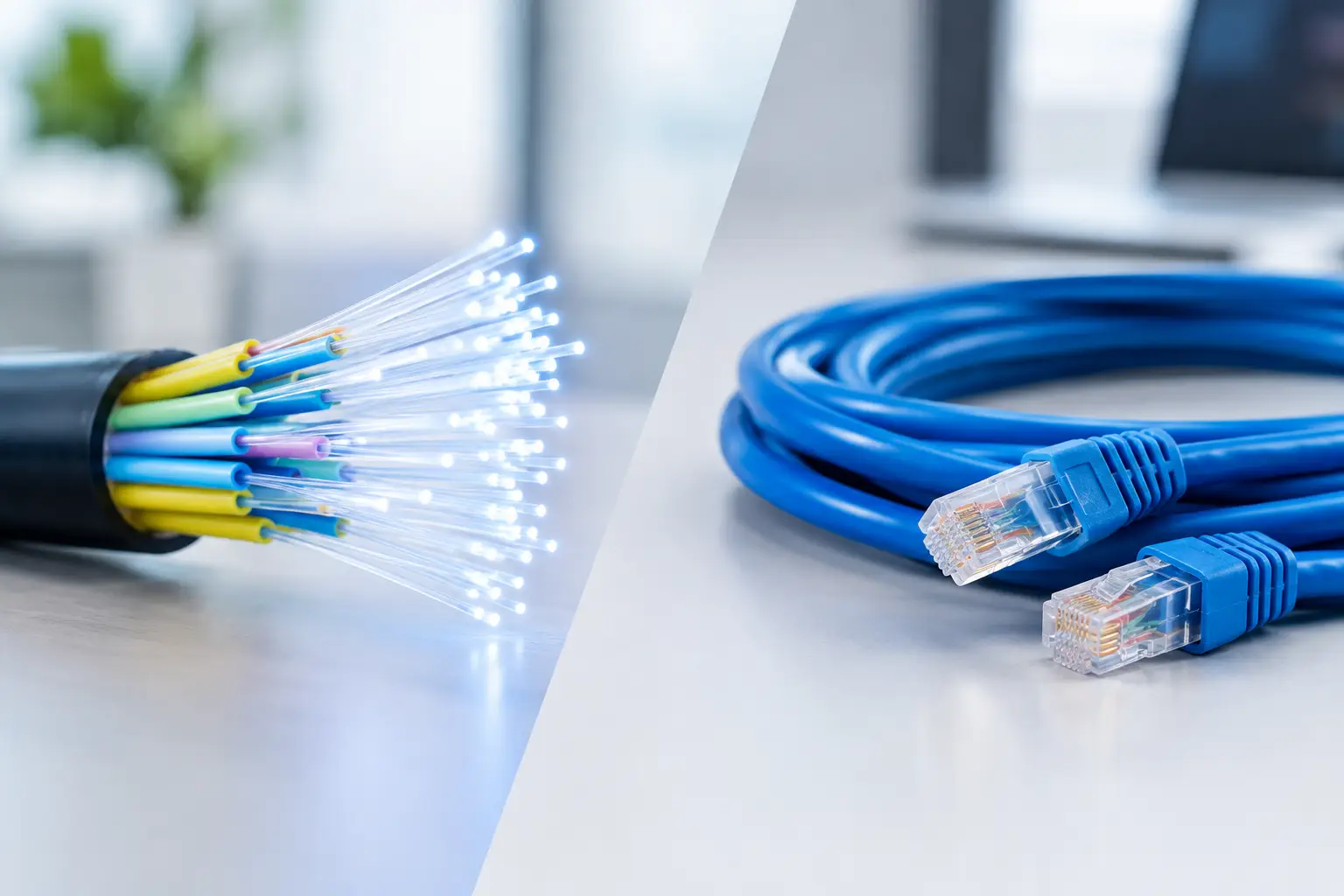
Fibra óptica vs cableado cobre, ¿cuál conviene?

Fibra óptica vs cableado cobre, ¿cuál conviene?

Un punto de venta que tarda en cobrar, cámaras que se desconectan o una oficina sin acceso estable al servidor no siempre son problemas de internet. Con frecuencia, el origen está en la infraestructura física. Al evaluar fibra óptica vs cableado cobre, la pregunta correcta no es cuál tecnología es “mejor” en términos absolutos, sino cuál protege la operación de cada zona de tu negocio sin elevar costos innecesariamente.

Para una pyme, la decisión afecta mucho más que la velocidad de navegación. Define qué tan confiable será la red para computadoras, telefonía IP, cámaras CCTV, puntos de acceso WiFi, controles de acceso, respaldos y sistemas en la nube. Una instalación bien planeada evita interrupciones, facilita el crecimiento y reduce llamadas urgentes por fallas que pudieron prevenirse.

Fibra óptica vs cableado cobre: la diferencia real

El cableado de cobre transmite datos mediante señales eléctricas. Es el cable Ethernet que conecta una computadora, impresora, cámara o punto de acceso al switch de red. Las categorías más usadas en instalaciones empresariales son Cat5e, Cat6 y Cat6A.

La fibra óptica transmite información mediante luz a través de filamentos de vidrio o plástico. Por eso puede recorrer distancias mayores, manejar capacidades muy altas y resistir interferencias electromagnéticas que sí pueden afectar al cobre.

Ambas tecnologías son parte de una red profesional. De hecho, en muchas empresas la mejor respuesta no es elegir una y descartar la otra. La fibra se utiliza como columna vertebral entre áreas, pisos, edificios o gabinetes de comunicaciones, mientras que el cobre llega desde el switch hasta los dispositivos finales. Esta combinación aprovecha las fortalezas de cada medio y mantiene el proyecto bajo control.

Velocidad: no todo negocio necesita la misma capacidad

La fibra ofrece una capacidad superior y está preparada para crecer durante muchos años. Es una excelente alternativa cuando se requiere mover grandes volúmenes de información entre servidores, sistemas de almacenamiento, equipos de respaldo o distintos edificios. También es apropiada para enlaces de 10, 25, 40 o más gigabits, según el diseño y los equipos instalados.

Pero el cobre no es sinónimo de lentitud. Un cableado Cat6 bien certificado puede soportar redes de 1 Gbps y, en ciertas distancias, velocidades mayores. Cat6A está diseñado para 10 Gbps hasta 100 metros, una capacidad suficiente para muchas oficinas, comercios, consultorios, almacenes y puntos de venta.

El error común es instalar cable económico de baja calidad pensando solo en la necesidad actual. Si el negocio va a incorporar más cámaras, WiFi de mayor capacidad, estaciones de trabajo, telefonía IP o respaldos locales, conviene planear desde ahora. Cambiar cables dentro de plafones, muros o canalizaciones cuesta mucho más que hacerlo correctamente durante una remodelación o instalación inicial.

Distancia: el factor que suele decidir el proyecto

En cobre, el estándar Ethernet establece normalmente un máximo de 100 metros por enlace, considerando cable horizontal y patch cords. Superar esa distancia puede causar pérdida de rendimiento, enlaces inestables o desconexiones difíciles de diagnosticar.

La fibra óptica puede cubrir cientos de metros o varios kilómetros, dependiendo del tipo de fibra y los transceptores utilizados. Por eso resulta ideal para conectar una oficina con un almacén, una caseta de vigilancia, un área de producción, un estacionamiento, un edificio anexo o un gabinete de red alejado.

Si una cámara o antena WiFi está a 150 o 200 metros del cuarto de comunicaciones, colocar cobre directamente no es una solución profesional. Puede requerirse fibra hasta un gabinete intermedio y, desde ahí, cobre para los equipos finales. Así se mantiene una red ordenada y más fácil de dar mantenimiento.

PoE: la ventaja práctica del cableado de cobre

Aquí el cobre tiene una ventaja decisiva: puede transportar datos y energía eléctrica mediante PoE, siglas de Power over Ethernet. Con un solo cable se puede alimentar una cámara IP, un teléfono, un punto de acceso WiFi, un lector de acceso o algunos equipos de señalización.

Esto reduce la necesidad de instalar contactos eléctricos cerca de cada dispositivo y simplifica las instalaciones de seguridad y conectividad. Además, al utilizar switches PoE administrables, es posible reiniciar ciertos equipos de forma remota, supervisar su consumo y protegerlos con un sistema de energía respaldada.

La fibra no transmite energía. Si se instala fibra hacia una ubicación remota, será necesario contar con alimentación eléctrica local para el switch, convertidor o equipo de red instalado en ese punto. No es una desventaja si el sitio ya tiene energía confiable, pero sí debe contemplarse desde el diseño.

Por ejemplo, para una cámara IP dentro de una oficina, el cobre con PoE suele ser la opción más práctica. Para un enlace hacia una nave o caseta distante, la fibra puede ser la ruta correcta, seguida de un switch PoE local que alimente las cámaras y antenas de esa zona.

Interferencias y condiciones de instalación

Motores, elevadores, maquinaria, tableros eléctricos, cableado de potencia y equipos industriales generan interferencia electromagnética. En estos entornos, un cable de cobre mal instalado o demasiado cercano a líneas eléctricas puede presentar errores de transmisión, lentitud o caídas intermitentes.

La fibra óptica no conduce electricidad y es inmune a este tipo de interferencia. También evita problemas por diferencias de tierra eléctrica entre edificios, un riesgo que puede afectar equipos conectados por cobre en instalaciones separadas.

Esto no significa que toda empresa deba migrar a fibra. En oficinas convencionales, con canalizaciones adecuadas y separación correcta entre energía y datos, el cobre funciona de manera confiable. La clave está en respetar normas de instalación, utilizar materiales certificados y no improvisar tendidos sobre plafones, pisos o canaletas saturadas.

Costos: mire el proyecto completo, no solo el metro de cable

El cobre suele tener menor costo inicial. El cable, conectores RJ45, paneles de parcheo y herramientas son ampliamente conocidos, y la mayoría de los dispositivos empresariales tienen puertos Ethernet de cobre integrados. Para puestos de trabajo y dispositivos PoE, suele ofrecer la mejor relación costo-beneficio.

La fibra puede requerir una inversión inicial mayor por el cable, terminaciones, bandejas, transceptores ópticos y mano de obra especializada. Sin embargo, en trayectos largos o enlaces de alta capacidad, puede resultar más rentable que instalar gabinetes intermedios, repetidores y protecciones adicionales para extender cobre más allá de lo recomendado.

También considere el costo de una interrupción. Si una caída de red detiene cobros, acceso a expedientes, videovigilancia o comunicación con clientes, ahorrar en materiales puede salir caro. Un presupuesto serio debe incluir diseño, etiquetado, pruebas, certificación cuando aplique, organización de gabinetes y documentación de los enlaces.

Cuándo elegir cobre en su empresa

El cableado de cobre es una decisión acertada para conexiones de hasta 100 metros hacia computadoras, impresoras, teléfonos IP, cámaras, lectores de acceso y puntos WiFi. Es especialmente conveniente cuando necesita PoE y cuando la infraestructura se encuentra dentro de un mismo piso o área de trabajo.

Cat6 es adecuado para muchas redes comerciales de 1 Gbps. Cat6A merece consideración si se busca preparar la instalación para 10 Gbps, se instalarán puntos WiFi de alta capacidad o se espera una vida útil larga de la infraestructura. La categoría no lo es todo: un mal conector, una mala terminación o un cable de calidad dudosa pueden arruinar el desempeño de una red supuestamente moderna.

Cuándo elegir fibra óptica

La fibra es recomendable para unir edificios, pisos muy separados, gabinetes de comunicaciones remotos y áreas donde el trayecto supera los 100 metros. También tiene sentido cuando se necesita alta capacidad entre servidores, almacenamiento, equipos de respaldo o switches principales.

En zonas con maquinaria, alta carga eléctrica o riesgo de descargas inducidas, la fibra agrega una capa valiosa de protección física para la comunicación. Para empresas con varias ubicaciones dentro de un mismo predio, permite construir una base escalable sin depender de soluciones temporales.

Existen opciones de fibra multimodo y monomodo. La multimodo suele utilizarse en enlaces internos de edificios y distancias moderadas. La monomodo está pensada para trayectos más largos y una mayor proyección de crecimiento. La selección depende de distancia, velocidad requerida, equipo activo y presupuesto, no de una preferencia genérica.

Diseñe una red que pueda operar y mantenerse

La decisión entre fibra y cobre debe partir de un levantamiento técnico. Hay que medir distancias, identificar trayectos, revisar la capacidad eléctrica, contar dispositivos actuales y proyectar los que llegarán después. También es necesario definir dónde estarán los gabinetes, switches, UPS, puntos WiFi, cámaras y equipos de respaldo.

Una red organizada usa cables identificados, paneles de parcheo, canalización adecuada y diagramas actualizados. Cuando ocurre una falla, esta documentación reduce el tiempo de diagnóstico. En cambio, una instalación sin etiquetas y con cables improvisados convierte cualquier movimiento de equipo en un riesgo operativo.

En Computo Inteligente ayudamos a revisar la infraestructura existente y a proponer una combinación realista de cableado estructurado, fibra, switches, WiFi y seguridad electrónica. El objetivo no es vender más cable, sino dejar una red que soporte la operación diaria y que pueda crecer sin volver a empezar.

Si su negocio ha crecido y la red ya presenta zonas sin cobertura, cámaras inestables o conexiones lentas, no espere a que falle un área crítica. Un diagnóstico oportuno puede mostrar dónde basta ordenar y certificar el cobre, y dónde la fibra óptica es la inversión que evitará futuros problemas.

¿Qué dicen las opiniones de antivirus administrado?

¿Qué dicen las opiniones de antivirus administrado?

Un equipo infectado no siempre muestra una alerta dramática. A veces el primer síntoma es una computadora lenta, correos extraños enviados desde una cuenta real o un punto de venta que no abre. Por eso, al revisar opiniones sobre antivirus administrado, no conviene fijarse solo en cuántas estrellas tiene un proveedor. Lo que realmente importa es saber quién vigila los equipos, qué ocurre cuando aparece una amenaza y cuánto tarda alguien en actuar.

Para una pequeña o mediana empresa, el antivirus ya no debe verse como un programa que se instala una vez y se olvida. Es una parte de la operación diaria, igual que la red, el respaldo de información y el acceso al correo. Si nadie supervisa sus alertas, un software muy completo puede terminar siendo una protección incompleta.

Qué debe revelar una opinión de antivirus administrado

Una opinión útil cuenta una experiencia concreta. Por ejemplo, si el proveedor detectó un acceso sospechoso antes de que se cifraran archivos, si ayudó a aislar una computadora comprometida o si resolvió una alerta sin detener el trabajo de toda la oficina. Los comentarios que solo dicen “excelente servicio” pueden indicar una buena atención, pero no ayudan a medir la capacidad técnica ante un incidente real.

Busque referencias que hablen de monitoreo continuo, tiempos de respuesta y comunicación clara. Un cliente no necesita convertirse en especialista en ciberseguridad para entender lo que pasó. Sí necesita recibir una explicación sencilla: qué se detectó, qué equipo se vio afectado, qué medida se tomó y qué se recomienda hacer después.

También vale la pena observar si las opiniones mencionan seguimiento. Una alerta atendida es buena señal; una alerta atendida, documentada y corregida para evitar que se repita es mucho mejor. En seguridad, resolver el problema visible no siempre elimina la causa.

Antivirus instalado y antivirus administrado no son lo mismo

Un antivirus tradicional protege el dispositivo donde fue instalado. Normalmente actualiza sus definiciones y muestra avisos cuando identifica un archivo o comportamiento sospechoso. Puede ser suficiente para una computadora personal con uso limitado, siempre que el usuario responda correctamente a las alertas.

Un antivirus administrado agrega supervisión por parte de un equipo técnico. El proveedor puede revisar el estado de los equipos, confirmar que las políticas estén activas, detectar comportamientos anormales y aplicar medidas de contención. Dependiendo del servicio contratado, también puede incluir reportes, control de aplicaciones, protección contra ransomware y soporte para investigar incidentes.

La diferencia se vuelve evidente cuando una persona abre un archivo adjunto malicioso o usa por error una contraseña comprometida. El software puede detectar una parte del ataque, pero alguien debe interpretar la alerta, validar el alcance y decidir si se debe desconectar el equipo, cambiar credenciales o revisar otros dispositivos de la red.

Para un negocio con varias computadoras, usuarios, cajas registradoras, archivos compartidos o personal remoto, esta supervisión reduce la dependencia de que cada empleado sepa qué hacer. No elimina todos los riesgos, pero evita que una advertencia crítica quede ignorada durante horas o días.

Señales positivas en las opiniones sobre antivirus administrado

Las mejores referencias suelen describir resultados, no promesas generales. Una buena opinión puede mencionar que el proveedor identificó equipos sin actualizar, bloqueó una amenaza antes de que se propagara o ayudó a recuperar la operación después de un incidente. También es valioso que el cliente reconozca disponibilidad y lenguaje claro, especialmente si no cuenta con un departamento interno de TI.

Preste atención a estos aspectos cuando compare proveedores:

  • Respuesta ante incidentes: ¿Hubo apoyo cuando apareció una amenaza real o solo durante la instalación inicial?
  • Visibilidad de los equipos: ¿El cliente sabe cuántos dispositivos están protegidos y cuáles requieren atención?
  • Actualizaciones y políticas: ¿El proveedor verifica que la protección esté activa, actualizada y configurada de forma adecuada?
  • Soporte humano: ¿Existe una persona o mesa de ayuda que responda en español cuando el negocio necesita actuar?
  • Coordinación con respaldo y red: ¿El servicio considera que una infección puede afectar archivos compartidos, correo, WiFi y otros sistemas?

Una opinión favorable que menciona estos puntos vale más que una calificación alta sin contexto. El objetivo no es contratar la herramienta más popular, sino un servicio que responda a la realidad de su negocio.

Comentarios que deben encender una alerta

Hay que leer las opiniones negativas con criterio. Un comentario aislado no significa que un proveedor sea malo, especialmente si explica cómo corrigió el problema. Sin embargo, ciertos patrones sí justifican preguntas adicionales.

Desconfíe si varios clientes mencionan que nadie contestó durante una incidencia, que recibieron cargos inesperados o que no sabían qué estaba cubierto por el servicio. También es una mala señal que el proveedor instale el antivirus, entregue una contraseña y desaparezca. Eso es una venta de licencia con instalación, no necesariamente una administración de seguridad.

Otro problema frecuente es la falta de claridad sobre la respuesta. Algunos servicios monitorean y envían una notificación, pero no realizan acciones de contención. Otros sí pueden aislar un equipo, eliminar amenazas o dar soporte remoto. Ninguna modalidad es automáticamente incorrecta, pero debe saber cuál está contratando antes de necesitarla.

Tampoco crea promesas de “protección total”. Ningún antivirus garantiza que una empresa nunca sufrirá phishing, fraude por correo, robo de contraseñas o ransomware. La protección efectiva combina tecnología, actualizaciones, respaldo verificable, controles de acceso y capacitación básica para el personal.

Preguntas para hacer antes de contratar

Las opiniones ayudan a filtrar opciones, pero una conversación directa confirma si el servicio encaja con sus necesidades. Antes de firmar, solicite respuestas claras a estas preguntas:

  1. ¿Cuántos equipos están incluidos y qué sucede si la empresa agrega nuevos dispositivos?
  2. ¿Quién revisa las alertas y en qué horario se brinda atención?
  3. ¿El servicio puede aislar una computadora comprometida o solo notifica el problema?
  4. ¿Qué reportes recibe la empresa y con qué frecuencia?
  5. ¿Cómo se coordina la protección con respaldos, correo electrónico y acceso remoto?

También pregunte qué ocurre si un equipo se pierde, se reemplaza o deja de pertenecer a la empresa. La administración debe mantener un inventario ordenado para evitar licencias desperdiciadas o dispositivos antiguos que permanezcan con acceso a recursos corporativos.

El costo de no tener administración

El precio mensual de un antivirus administrado suele compararse con una licencia individual. Esa comparación es válida, pero incompleta. La pregunta real es cuánto costaría detener la operación por una infección: ventas detenidas, archivos bloqueados, horas de empleados sin poder trabajar, recuperación técnica y posible pérdida de información de clientes.

No todas las empresas requieren el mismo nivel de monitoreo. Un despacho con tres equipos puede necesitar un esquema sencillo con soporte remoto y respaldo. Un comercio con puntos de venta, cámaras, archivos compartidos y varias sucursales necesita mayor visibilidad y procedimientos de respuesta más definidos. El tamaño influye, pero también el tipo de información que maneja y el impacto de quedarse sin sistemas.

En Computo Inteligente, el enfoque parte de revisar cómo trabaja su empresa: qué equipos se conectan, dónde se almacenan los archivos, qué cuentas tienen acceso y cómo se recuperaría la información si algo falla. Así, la protección no queda aislada de la red, el respaldo o el soporte técnico que su operación necesita.

Una decisión que se prueba cuando algo falla

Las mejores opiniones de antivirus administrado no hablan solo de software. Hablan de tranquilidad cuando una alerta aparece a mitad de la jornada, de una respuesta que evita que el problema se extienda y de un proveedor que explica qué hacer sin complicar la situación.

Antes de elegir, piense en el escenario que desea evitar: una computadora cifrada, un correo comprometido o información de clientes expuesta. La solución adecuada es la que le permite actuar rápido, recuperar el control y mantener su negocio trabajando cuando más lo necesita.

Reseña de firewall empresarial para tu negocio

Reseña de firewall empresarial para tu negocio

Un correo con un archivo malicioso, una contraseña filtrada o una computadora conectada al WiFi de invitados puede convertirse en una interrupción seria. El problema no siempre empieza con un ataque evidente: a veces comienza con internet lento, accesos extraños a una cuenta o un punto de venta que deja de comunicarse con el sistema. Por eso, una reseña de firewall empresarial debe ir más allá de revisar una lista de funciones. La pregunta real es si ese equipo puede proteger la operación sin estorbar el trabajo diario.

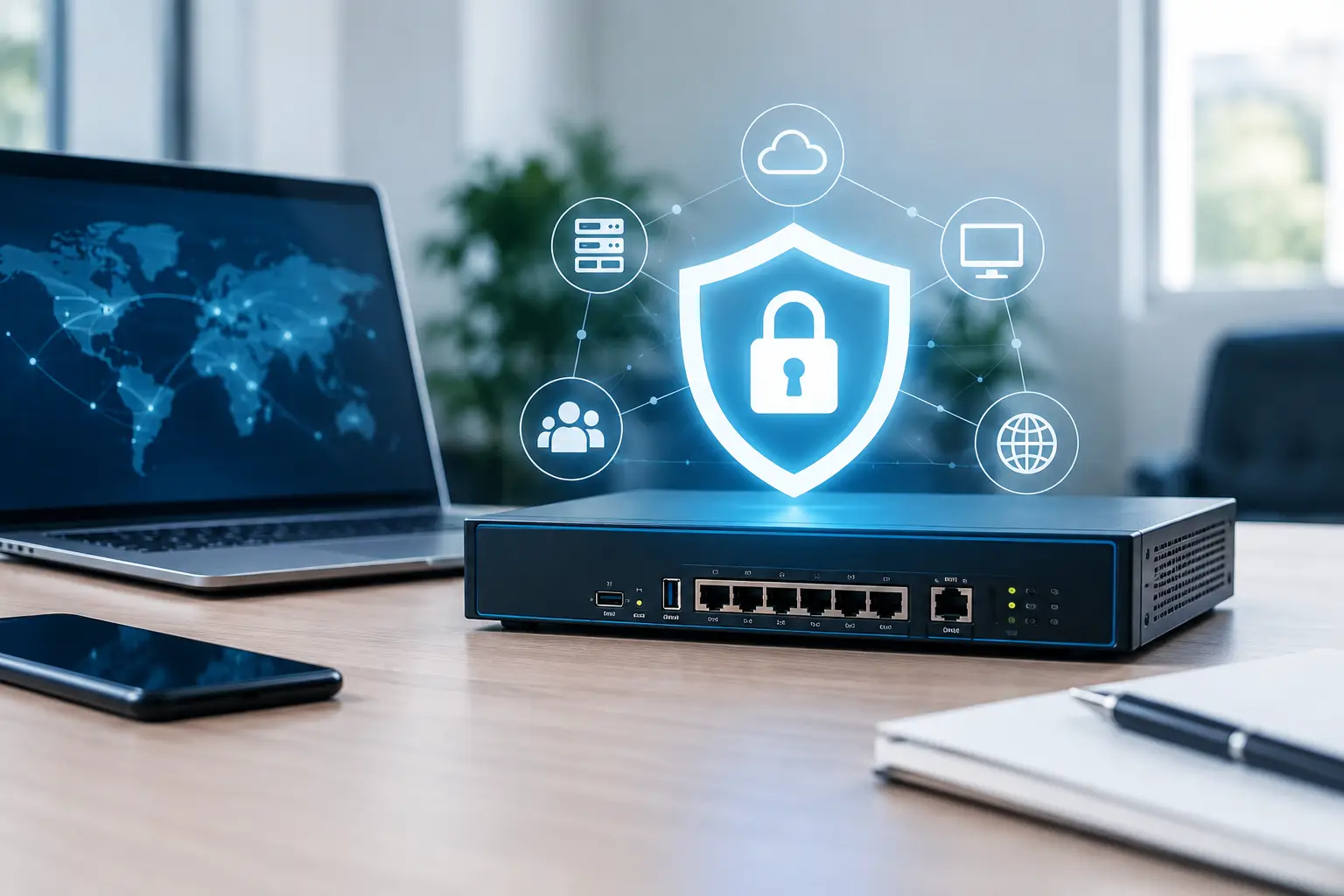
Para una pequeña o mediana empresa, el firewall no es solo una caja conectada entre el módem y la red. Es el punto que decide qué tráfico entra, qué dispositivos pueden salir a internet, qué aplicaciones consumen ancho de banda y qué actividad requiere atención. Bien configurado, ayuda a separar áreas, proteger información y mantener la continuidad cuando la red enfrenta una amenaza.

Qué debe evaluar una reseña de firewall empresarial

Un firewall empresarial se evalúa por su capacidad de responder a las condiciones reales de su negocio. No basta con que prometa bloquear ataques. Hay que revisar cómo se comporta con sus usuarios, sus equipos, sus aplicaciones en la nube, sus cámaras, sus terminales de venta y sus sedes remotas.

La primera diferencia relevante está entre un firewall básico y uno de nueva generación. El primero puede filtrar conexiones según puertos, direcciones IP y reglas simples. Es útil para escenarios muy controlados, pero tiene visibilidad limitada. Un firewall de nueva generación incorpora inspección profunda de tráfico, prevención de intrusiones, control de aplicaciones, filtrado web, análisis de amenazas y, en algunos casos, detección basada en inteligencia artificial.

Esto no significa que toda empresa deba comprar el modelo más costoso. Un despacho de cinco personas, con correo en la nube y pocos dispositivos, no tiene el mismo riesgo ni presupuesto que un almacén con cámaras IP, inventario, puntos de venta, WiFi para clientes y acceso remoto. La solución correcta depende del tamaño de la red, pero también del costo que tendría detener la operación durante varias horas.

Rendimiento con todas las funciones activas

Uno de los datos que más se malinterpreta es la velocidad anunciada por el fabricante. Un equipo puede indicar alto rendimiento de firewall, pero esa cifra suele medirse con funciones de seguridad desactivadas. Cuando se activa la prevención de intrusiones, la inspección de tráfico cifrado, el antivirus de red y el filtrado de contenido, la capacidad disponible cambia.

Para tomar una decisión útil, revise el rendimiento con los servicios que realmente planea usar. Si su conexión es de 500 Mbps o 1 Gbps, el firewall debe procesar ese volumen con seguridad habilitada y con margen para crecer. De lo contrario, el resultado será una red que se siente lenta justo cuando se intenta protegerla mejor.

También importa la cantidad de conexiones simultáneas. Una computadora, un teléfono, una impresora, una cámara y un sistema de punto de venta pueden generar múltiples sesiones al mismo tiempo. En oficinas, comercios y almacenes, este número aumenta rápidamente. Elegir un equipo demasiado justo puede causar cortes intermitentes, lentitud o reinicios cuando hay mayor actividad.

Protección que sí corresponde a su operación

Las funciones de seguridad deben resolver riesgos concretos. El filtrado web ayuda a limitar sitios maliciosos, descargas inseguras y categorías que afectan la productividad. El control de aplicaciones permite detectar servicios aunque no usen los puertos tradicionales. La prevención de intrusiones identifica patrones de ataques dirigidos a vulnerabilidades conocidas.

La inspección de tráfico cifrado merece una revisión especial. Gran parte de la navegación actual utiliza HTTPS. Si el firewall no puede inspeccionar ese tráfico, pierde visibilidad sobre una porción importante de la actividad. Sin embargo, activar esta función exige capacidad de procesamiento, certificados bien administrados y reglas cuidadosas para no interferir con servicios bancarios, portales sensibles o aplicaciones específicas.

El antivirus de red también aporta valor, pero no sustituye la protección en computadoras y servidores. Un firewall detiene amenazas en el perímetro; el antivirus o EDR protege cada equipo ante archivos, memorias USB, aplicaciones vulnerables y comportamientos sospechosos. La seguridad funciona mejor por capas, no como una sola compra que promete resolverlo todo.

El firewall debe ordenar la red, no solo bloquear amenazas

Muchas incidencias no ocurren porque falte un firewall, sino porque toda la red está mezclada. Las cámaras conviven con las computadoras administrativas, los visitantes usan la misma red que el punto de venta y los dispositivos personales tienen acceso a recursos internos. En ese escenario, un incidente en un equipo puede alcanzar sistemas que no debería tocar.

Un firewall empresarial permite crear segmentación mediante VLAN y reglas entre áreas. Por ejemplo, la red de invitados puede tener salida a internet sin acceso a archivos internos. Las cámaras pueden comunicarse con su grabador, pero no navegar libremente. Los puntos de venta pueden conectarse solo a los servicios necesarios. El área administrativa puede tener controles distintos a los equipos de atención al público.

Esta separación también facilita el diagnóstico. Cuando alguien reporta mala recepción WiFi, una aplicación lenta o una impresora que no responde, es más sencillo identificar dónde está el problema si la red tiene una estructura clara. La ciberseguridad y el desempeño de red no deben tratarse como proyectos separados.

Acceso remoto y varias ubicaciones

Si el personal trabaja desde casa, consulta información desde una sucursal o necesita soporte remoto, la VPN es un punto crítico. Un firewall debe ofrecer acceso remoto seguro con autenticación fuerte y permisos definidos. No todos los usuarios requieren entrar a todos los recursos de la empresa.

Para negocios con varias ubicaciones, una VPN sitio a sitio puede conectar oficinas, almacenes o sucursales sin exponer servicios directamente a internet. Aun así, conectar sedes no significa abrir acceso total entre ellas. Lo recomendable es definir qué sistemas se compartirán y registrar la actividad relevante.

La administración centralizada es otra característica práctica. Permite revisar alertas, aplicar políticas y consultar el estado de diferentes ubicaciones desde una sola consola. Para una empresa con poco personal técnico, esto reduce tiempos de respuesta y evita configuraciones diferentes sin control.

Licencias, soporte y configuración: el costo que no debe ignorar

Una reseña de firewall empresarial no está completa si solo compara el precio del hardware. Muchos equipos requieren suscripciones para recibir firmas de amenazas, filtrado web, soporte del fabricante y actualizaciones de seguridad. Un firewall sin licencias vigentes puede seguir pasando tráfico, pero pierde una parte importante de su capacidad de detección.

Antes de decidir, solicite claridad sobre el costo anual o multianual, qué módulos están incluidos y qué ocurre al terminar la suscripción. También pregunte si el soporte contempla reemplazo de hardware, asistencia para incidentes y actualizaciones de firmware. El precio inicial puede parecer atractivo, pero una renovación inesperada puede afectar el presupuesto de TI.

La instalación merece la misma atención. Un firewall con muchas funciones, pero configurado con reglas permisivas o credenciales débiles, entrega una falsa sensación de seguridad. También puede afectar servicios si se instala sin revisar aplicaciones, puertos, equipos heredados y necesidades de acceso. Conviene documentar la red antes de cambiar el perímetro: proveedores de internet, rangos IP, cámaras, servidores, puntos de venta, impresoras, VPN y aplicaciones críticas.

En Computo Inteligente, nosotros te ayudamos a revisar la red completa antes de proponer un equipo. Esto permite integrar el firewall con WiFi profesional, cableado, respaldo, cámaras y acceso remoto cuando el negocio lo necesita, sin convertir la implementación en una serie de soluciones aisladas.

Señales de que su negocio ya necesita una revisión

No es necesario esperar un ransomware para revisar la protección de red. Hay señales cotidianas que justifican una evaluación: el router actual se reinicia, nadie sabe qué dispositivos están conectados, el WiFi de clientes comparte acceso con sistemas internos, se usan contraseñas genéricas, se abrieron puertos para acceso remoto sin control o no existen respaldos verificados.

También conviene actuar si se contrató una conexión de internet más rápida y el equipo actual no logra aprovecharla, si las videollamadas se cortan al abrir cámaras o si una nueva sucursal necesita conectarse a la oficina principal. Estos casos combinan capacidad, diseño de red y seguridad.

Un firewall empresarial bien elegido no tiene que complicar el trabajo del negocio. Debe ayudar a que la red sea más visible, que los accesos tengan límites claros y que una amenaza no se convierta fácilmente en horas de operación perdida. La mejor decisión empieza con un diagnóstico honesto: qué quiere proteger, qué no puede dejar de funcionar y quién responderá cuando aparezca una alerta.

Virus en oficina: cómo actuar sin detener tu negocio

Virus en oficina: cómo actuar sin detener tu negocio

Un archivo que no abre, una computadora demasiado lenta o una alerta de pago en pantalla pueden ser el inicio de un virus en oficina. El problema no es solo el equipo afectado: en una empresa, una infección puede propagarse por la red, bloquear el punto de venta, comprometer correos, cifrar archivos compartidos y detener actividades que dependen de la tecnología.

Cuando hay clientes esperando, facturas por emitir o personal sin acceso a sus sistemas, improvisar suele empeorar el incidente. La respuesta correcta combina rapidez, orden y soporte técnico: aislar el equipo, proteger la información y recuperar la operación sin borrar evidencia ni extender el daño.

Qué hacer ante un virus en oficina

La primera decisión debe ser contener el problema. Si una computadora muestra ventanas extrañas, pide un rescate, abre programas sola, redirige el navegador o presenta actividad inusual en sus archivos, desconéctela de la red de inmediato. Retire el cable de red y desactive el Wi-Fi. No apague el equipo de forma brusca salvo que un técnico se lo indique, porque algunos casos requieren revisar procesos, registros y archivos temporales para identificar qué ocurrió.

También conviene detener el uso de memorias USB, discos externos y carpetas compartidas hasta conocer el alcance. Un empleado que intenta copiar documentos a otra computadora puede trasladar la infección sin darse cuenta. Si el equipo afectado tiene acceso a unidades compartidas, contabilidad, sistemas administrativos o correos corporativos, avise a la persona responsable de TI cuanto antes.

No pague un rescate, no descargue herramientas desconocidas para “limpiar” el equipo y no confíe en supuestos servicios de soporte que aparezcan en ventanas emergentes. En ataques de ransomware, pagar no garantiza recuperar los archivos y puede confirmar a los atacantes que la empresa está dispuesta a ceder.

Cambie accesos desde un equipo seguro

Si existe la posibilidad de que se hayan expuesto contraseñas, cambie las credenciales desde otra computadora que funcione correctamente y esté actualizada. Priorice correo corporativo, cuentas bancarias, plataformas de facturación, nube, sistemas de punto de venta y accesos remotos.

El cambio de contraseña ayuda, pero no resuelve todo por sí solo. Si una cuenta fue comprometida, es necesario revisar reglas de reenvío en el correo, sesiones activas, dispositivos autorizados y accesos recientes. Activar autenticación multifactor agrega una barrera muy útil: una contraseña robada deja de ser suficiente para entrar.

Cómo saber si es un virus o una falla técnica

No toda lentitud es malware. Un disco duro con sectores dañados, poca memoria RAM, actualizaciones pendientes, una red Wi-Fi deficiente o un equipo antiguo pueden causar síntomas parecidos. Sin embargo, hay señales que ameritan revisión urgente de ciberseguridad.

Un caso preocupante es cuando los archivos cambian de extensión, aparecen notas solicitando pago, se bloquea el acceso a carpetas o se detectan conexiones a servicios que nadie reconoce. También deben investigarse correos enviados desde cuentas internas sin autorización, antivirus desactivado, navegadores con extensiones desconocidas y ventanas que imitan alertas de Microsoft, bancos o programas de seguridad.

En una oficina con varios equipos, el diagnóstico debe incluir la red. Revisar solo la computadora visible puede dejar activo el origen del incidente en otro dispositivo, una cuenta de correo, una memoria USB o un acceso remoto mal protegido. Por eso es recomendable revisar equipos conectados, permisos de carpetas compartidas, puntos de acceso Wi-Fi, firewall y respaldos.

Recuperar archivos sin agravar la pérdida

La recuperación depende del tipo de infección y de la preparación previa de la empresa. Si los documentos fueron cifrados por ransomware, restaurar desde un respaldo limpio y verificado suele ser la opción más segura. Pero antes de restaurar, hay que eliminar la causa del problema. Recuperar archivos sobre una red todavía comprometida puede volver a cifrarlos en poco tiempo.

Un respaldo útil no es solo una carpeta copiada en un disco conectado permanentemente a la computadora. Si ese disco permanece accesible, el malware también puede cifrarlo o borrarlo. Lo recomendable es mantener copias separadas, con versiones históricas y al menos una copia fuera de la red principal, por ejemplo en una nube privada o almacenamiento protegido.

También se debe comprobar que el respaldo realmente abra los archivos y corresponda a una fecha anterior al incidente. Muchas empresas descubren demasiado tarde que su copia estaba incompleta, que llevaba semanas sin ejecutarse o que no incluía información crítica como bases de datos, correos, configuraciones del sistema o archivos de punto de venta.

No formatee antes de evaluar el incidente

Formatear puede parecer una solución rápida, y en algunos casos será parte de la recuperación. Sin embargo, hacerlo sin revisión puede eliminar información útil sobre el origen del ataque y dejar sin identificar otras cuentas o dispositivos comprometidos. Primero se debe documentar qué equipos fueron afectados, qué mensajes aparecieron, cuándo se detectó el problema y qué usuarios tenían sesión activa.

Después, el técnico puede determinar si conviene limpiar, reinstalar el sistema, reemplazar un disco dañado o restaurar una imagen segura. La prioridad no es únicamente que la computadora vuelva a encender, sino que regrese a operación sin conservar una puerta de entrada para el atacante.

Cómo prevenir otro virus en la oficina

La prevención funciona mejor cuando no depende de una sola herramienta. Un antivirus administrado es necesario, pero no compensa contraseñas débiles, equipos sin parches, usuarios con permisos excesivos o una red sin segmentación. La seguridad debe cubrir personas, dispositivos, información y conectividad.

Mantenga actualizados sistemas operativos, navegadores, programas de oficina, aplicaciones de acceso remoto y equipos de red. Muchos ataques aprovechan vulnerabilidades ya conocidas para las que existe una corrección. Posponer actualizaciones durante meses puede convertir una falla común en una interrupción costosa.

El correo merece atención especial. Los mensajes falsos suelen imitar proveedores, paqueterías, bancos, clientes o departamentos internos. Un archivo adjunto con apariencia de factura o un enlace para “verificar una cuenta” puede instalar software malicioso o robar credenciales. Capacitar al personal para detenerse antes de abrir archivos inesperados reduce una parte importante del riesgo.

Para que la prevención sea operable, estas medidas deben existir como rutina:

  • Respaldos automáticos con pruebas periódicas de restauración.
  • Antivirus y protección de endpoints administrados y actualizados.
  • Autenticación multifactor en correo, nube y accesos remotos.
  • Usuarios con permisos limitados según su función.
  • Redes Wi-Fi separadas para personal, invitados y dispositivos de operación.
  • Inventario de equipos, licencias y responsables de cada acceso.

La segmentación de red es especialmente valiosa en negocios con cámaras, controles de acceso, puntos de venta, computadoras administrativas y Wi-Fi de visitantes. Si todos los dispositivos comparten la misma red sin reglas, una infección en una laptop puede tener un camino más fácil hacia sistemas sensibles. Una red profesional, con switches, firewall y políticas adecuadas, limita esa propagación.

Cuándo pedir soporte técnico inmediato

Hay situaciones en las que esperar al siguiente día de trabajo no es buena idea: archivos cifrados, cobros o transferencias desconocidas, correo corporativo comprometido, varios equipos con síntomas similares, caída del punto de venta o pérdida de acceso a información compartida. Cada hora puede aumentar la cantidad de archivos afectados y el costo de recuperación.

En esos casos, un soporte técnico debe evaluar el equipo, la red y los respaldos como un solo incidente. Computo Inteligente puede ayudar a diagnosticar el alcance, contener equipos comprometidos, recuperar información disponible y reforzar la protección de su infraestructura en Tampico, Ciudad Madero, Altamira, Monterrey y Ciudad Victoria.

La mejor respuesta ante un virus no empieza cuando aparece la alerta: empieza cuando su empresa sabe qué aislar, dónde está su respaldo y a quién llamar para recuperar la operación con criterio técnico.

Señales de red saturada y cómo resolverlas

Señales de red saturada y cómo resolverlas

Un punto de venta que tarda en cobrar, videollamadas que se congelan cuando entra más personal y cámaras que dejan de transmitir son señales de red saturada que pueden detener la operación sin que el internet se haya caído por completo. El problema suele aparecer en horas de mayor actividad: apertura del negocio, cambios de turno, cierre de caja o cuando varios equipos suben archivos al mismo tiempo.

Una red saturada no siempre significa que debes contratar un plan de internet más caro. A veces la capacidad contratada es insuficiente, pero también puede haber WiFi mal distribuido, equipos antiguos, cableado defectuoso, dispositivos no autorizados o aplicaciones consumiendo ancho de banda sin control. Identificar el origen evita gastar en una solución que no corrige la causa real.

Qué significa tener una red saturada

La saturación ocurre cuando la demanda de datos supera la capacidad disponible en algún punto de la red. Ese cuello de botella puede estar en la conexión del proveedor de internet, en el router, en un switch, en un punto de acceso WiFi o incluso en un solo equipo que está enviando y recibiendo demasiada información.

Piense en una carretera. Puede haber suficientes carriles en la entrada, pero un cierre más adelante provoca tráfico para todos. En una empresa, el tráfico puede venir de computadoras, teléfonos, terminales de venta, impresoras, cámaras IP, servidores, respaldos en la nube y dispositivos de visitantes. Si todos comparten la misma red sin una configuración adecuada, la experiencia se degrada para las tareas que sí son críticas.

El síntoma principal no es únicamente la lentitud. Lo más preocupante es la inestabilidad: un sistema funciona bien durante una hora, falla durante otra y vuelve a responder cuando disminuye el número de usuarios. Esa variación complica el diagnóstico y hace que muchas empresas culpen al proveedor de internet cuando el problema está dentro de sus instalaciones.

Señales de red saturada en un negocio

Las siguientes señales merecen atención, especialmente si ocurren de forma repetida o coinciden con horarios y áreas específicas de su operación.

  • Las videollamadas presentan retraso, audio entrecortado o imagen congelada, aunque la señal WiFi parece buena.
  • Los puntos de venta, sistemas administrativos o aplicaciones en la nube tardan en cargar, guardar cambios o procesar pagos.
  • El WiFi se desconecta en zonas con muchas personas, como recepción, salas de juntas, almacenes o áreas de atención al cliente.
  • Las cámaras de seguridad muestran video con retraso, baja resolución o interrupciones al consultar las grabaciones.
  • Las páginas abren lento en varios equipos a la vez, pero mejoran al final del día o cuando menos personal está conectado.
  • La conexión se vuelve inestable al iniciar respaldos, sincronizaciones de archivos, actualizaciones automáticas o descargas grandes.

También hay señales menos visibles. Si los empleados se conectan a datos móviles para poder trabajar, si reinician el router como medida cotidiana o si mueven su computadora buscando mejor señal, hay un problema de infraestructura que conviene revisar. Estas soluciones temporales reducen la productividad y, en algunos casos, exponen información empresarial fuera de los controles de seguridad de la red.

Lentitud que aparece a ciertas horas

Cuando la red falla casi siempre a la misma hora, hay una pista clara: el consumo aumenta en ese periodo. Por ejemplo, un restaurante puede sufrir saturación durante el servicio; una oficina, cuando inicia la jornada; un almacén, al sincronizar inventarios; y un comercio, durante el cierre de ventas y respaldos.

Registrar cuándo ocurre el problema ayuda a separar una falla aleatoria de un patrón de uso. Si la red se degrada a las 10:00 a. m. todos los días, el diagnóstico debe revisar qué equipos, tareas y usuarios se conectan en ese momento. Cambiar de router sin esa información puede resolver poco o nada.

Buena señal WiFi, pero mala experiencia

Tener todas las barras de WiFi no garantiza que la conexión funcione bien. Las barras indican intensidad de señal, no capacidad disponible ni calidad de comunicación. Un punto de acceso puede tener cobertura suficiente, pero atender a demasiados dispositivos, operar en un canal inalámbrico saturado o compartir tráfico con cámaras, invitados y equipos de trabajo.

En estos casos, agregar repetidores domésticos suele empeorar el escenario. Pueden ampliar la cobertura aparente, pero también agregan interferencia y reducen el rendimiento si no están diseñados e instalados como parte de una red profesional. La solución puede requerir puntos de acceso administrables, ubicación correcta, cableado estructurado y separación de redes según el uso.

Fallas en aplicaciones críticas, no en todo internet

Si navegar parece posible, pero el sistema de facturación se desconecta o el servidor responde lento, no descarte la red. Las aplicaciones empresariales son más sensibles a la latencia, la variación en los tiempos de respuesta y la pérdida de paquetes que una página web común.

Una llamada de voz o una transacción de tarjeta necesita datos constantes y ordenados. Una descarga puede tolerar pequeñas pausas, pero una terminal de venta no siempre. Por eso una red empresarial debe priorizar lo que mantiene la operación activa, en vez de tratar todo el tráfico como si tuviera la misma importancia.

Las causas más frecuentes

El ancho de banda contratado es una causa posible, pero no la única. Una conexión de alta velocidad puede saturarse si hay muchas cámaras enviando video a la nube, copias de seguridad sin programación, actualizaciones de equipos y usuarios viendo contenido no relacionado con el trabajo. La velocidad de descarga también suele recibir más atención que la velocidad de subida, aunque esta última es decisiva para videollamadas, cámaras y respaldos externos.

Otro origen frecuente son los equipos de red básicos o desactualizados. Un router diseñado para una vivienda no siempre soporta decenas de conexiones simultáneas, segmentación de redes, reglas de seguridad y administración de tráfico. Lo mismo sucede con switches de baja capacidad o puntos de acceso instalados sin considerar paredes, interferencia, distancia y densidad de usuarios.

El cableado merece una revisión seria. Un cable dañado, conectores mal terminados, tramos antiguos o una instalación improvisada pueden causar negociaciones de velocidad inferiores, desconexiones y errores que se confunden con saturación. En oficinas, comercios y almacenes, la red física es la base de todo lo demás: WiFi, cámaras, telefonía, puntos de venta y acceso a servidores.

Por último, puede existir tráfico que nadie está vigilando. Equipos personales, visitantes, dispositivos inteligentes, malware o una computadora con procesos de sincronización descontrolados consumen recursos y elevan el riesgo de seguridad. Una red sin visibilidad obliga a adivinar; una red administrada permite saber qué consume, cuándo y desde dónde.

Cómo confirmar si el problema es saturación

Antes de cambiar equipos o aumentar su plan de internet, conviene hacer pruebas en distintos puntos. Compare la conexión por cable y por WiFi, en horas de baja y alta demanda, y desde áreas donde se reportan fallas. Si por cable funciona bien pero por WiFi no, el cuello de botella probablemente está en la red inalámbrica. Si todo falla al mismo tiempo, hay que revisar la salida a internet, el equipo principal y el tráfico general.

También es útil verificar si la lentitud afecta una sola aplicación o varias. Un sistema alojado fuera de su red puede tener una incidencia propia, mientras que una falla simultánea en cámaras, navegación y archivos compartidos apunta a la infraestructura local o al enlace de internet.

Las pruebas de velocidad sirven como referencia, pero no cuentan toda la historia. Una medición aceptable no descarta pérdida de paquetes, latencia alta o interferencia WiFi. El diagnóstico profesional revisa el uso real de la red, los puertos de los equipos, la calidad de señal, los canales inalámbricos, los errores de cableado y la prioridad asignada a los servicios críticos.

Qué acciones corrigen una red saturada

La solución depende de la causa y del tamaño de la operación. Si el enlace de internet ya está al límite, puede ser necesario aumentar capacidad o contratar una conexión adicional para respaldo. Sin embargo, si el consumo está mal distribuido, una mejor configuración puede generar resultados inmediatos sin elevar el costo mensual.

Separar las redes es una medida práctica. Los equipos administrativos, puntos de venta, cámaras, invitados y dispositivos personales no deberían competir todos en el mismo segmento. Esta separación mejora el rendimiento y limita el movimiento de una amenaza en caso de que un dispositivo se vea comprometido.

También conviene aplicar reglas de prioridad de tráfico. Las transacciones, telefonía, videollamadas, sistemas en la nube y cámaras pueden recibir tratamiento distinto a las descargas recreativas o actualizaciones no urgentes. No se trata de bloquear el trabajo del personal, sino de proteger las tareas que no pueden detenerse.

En instalaciones con mala cobertura o alta concentración de usuarios, la respuesta puede ser rediseñar el WiFi. Esto incluye calcular cuántos puntos de acceso se necesitan, dónde instalarlos, qué bandas y canales usar, y cómo conectarlos mediante cableado confiable. Más equipos no siempre equivalen a mejor WiFi: una mala ubicación o una configuración incorrecta puede crear más interferencia.

Por último, programe respaldos, actualizaciones y sincronizaciones pesadas fuera de las horas de mayor actividad cuando sea posible. Es una decisión sencilla que reduce picos de consumo y protege la productividad sin sacrificar la continuidad de la información.

Cuándo pedir una revisión técnica

Si su negocio pierde ventas, no puede facturar, se desconectan las cámaras o el personal deja de confiar en la red, ya no conviene seguir reiniciando equipos. Una revisión técnica debe entregar claridad: qué parte está saturada, qué riesgo existe, qué corrección tiene prioridad y qué inversión realmente hace falta.

En Computo Inteligente ayudamos a revisar WiFi, cableado, equipos de red, seguridad y continuidad de datos como una sola operación, no como problemas aislados. Para negocios en Tampico, Madero, Altamira, Ciudad Victoria y Monterrey, esto permite corregir la falla sin dejar pendientes entre varios proveedores.

Una red que responde bien no llama la atención. Permite cobrar, atender clientes, consultar cámaras, compartir archivos y trabajar sin interrupciones. Si esas tareas empiezan a fallar, actuar a tiempo puede evitar que una molestia de conexión se convierta en una pausa costosa para todo el negocio.

Reseña de sistemas NAS para empresas pequeñas

Reseña de sistemas NAS para empresas pequeñas

Un archivo de cotización que nadie encuentra, videos de cámaras que se borran antes de una revisión o una carpeta de trabajo guardada en la laptop de un empleado son problemas operativos, no simples inconvenientes. Esta reseña de sistemas NAS explica qué resuelven estos equipos, dónde fallan y cómo elegir uno que realmente proteja la información de su negocio.

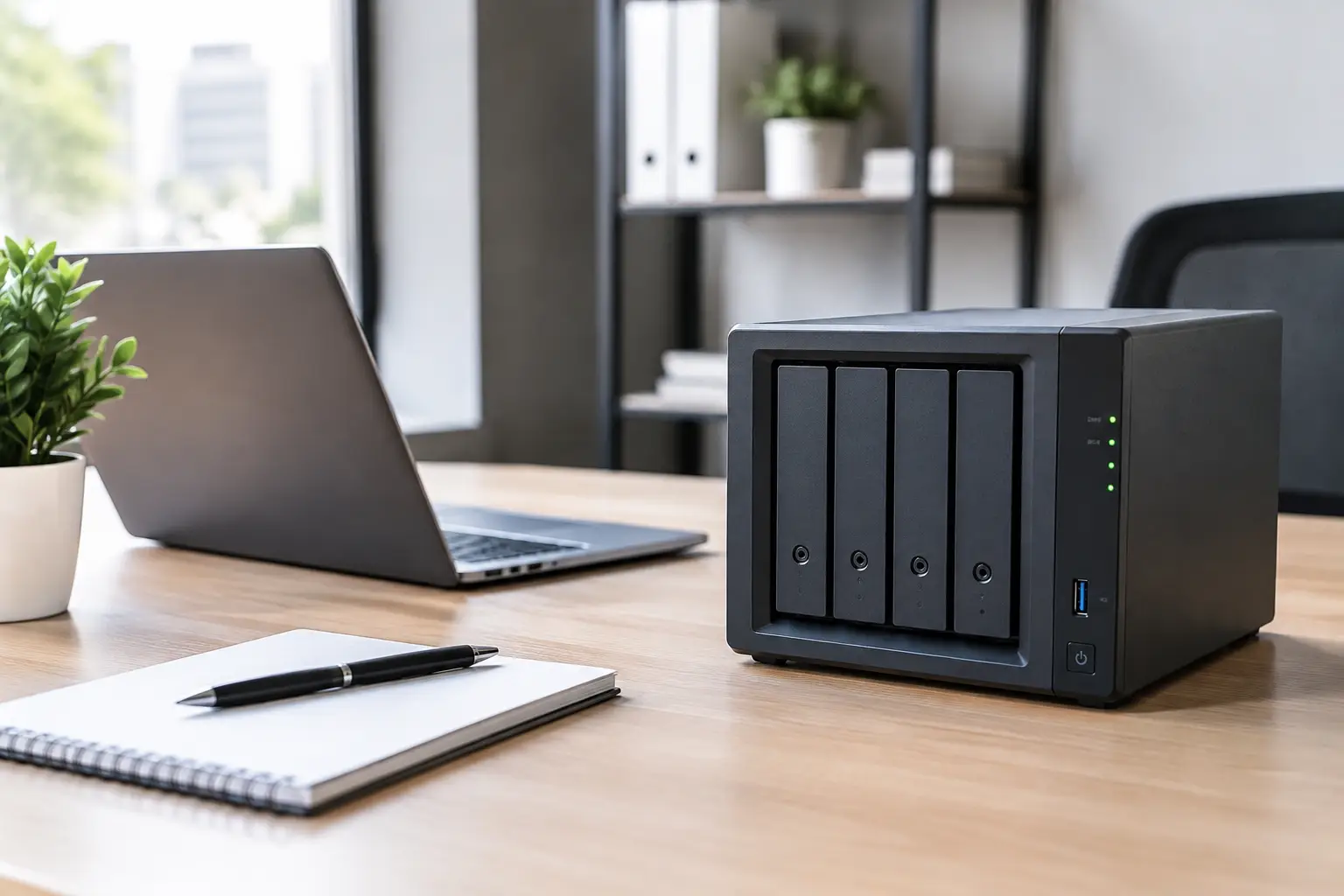
Un NAS, o almacenamiento conectado a la red, es un equipo dedicado a centralizar archivos dentro de la empresa. Se conecta a su red, recibe uno o varios discos duros y permite que usuarios autorizados accedan a carpetas compartidas desde computadoras, teléfonos o de forma remota. También puede ejecutar respaldos automáticos, sincronización y, según el modelo, funciones para videovigilancia o nube privada.

La idea parece sencilla, pero comprar un NAS solo por tener muchos terabytes suele terminar en una solución lenta, insegura o imposible de recuperar cuando ocurre una falla. Para una pyme, la decisión correcta depende de los usuarios, el tipo de archivos, la red existente y el nivel de continuidad que necesita.

Reseña de sistemas NAS: qué debe evaluar una empresa

El primer criterio no es la marca, sino el uso. Una oficina de cinco personas que comparte documentos de Office, PDFs y archivos administrativos tiene necesidades distintas a un despacho de arquitectura que mueve planos pesados, una clínica que resguarda expedientes o un comercio con varias sucursales.

Para archivos cotidianos, un NAS de dos bahías con procesador básico y red Gigabit puede ser suficiente. Permite instalar dos discos y configurarlos en espejo, conocido como RAID 1. Si un disco físico falla, el otro conserva los datos y el negocio puede seguir trabajando mientras se reemplaza la unidad dañada.

Sin embargo, RAID no es un respaldo. Esta diferencia evita muchos malos entendidos. El espejo protege principalmente contra la falla de un disco, pero no recupera una carpeta eliminada hace semanas, archivos cifrados por ransomware, daños eléctricos, robo del equipo o un incendio. Un NAS bien implementado necesita una segunda copia fuera del mismo equipo, ya sea en una nube empresarial, en otro NAS ubicado en una sede distinta o en discos externos administrados con un calendario de respaldo.

También revise cuántas personas trabajarán al mismo tiempo. Cuando varios usuarios abren archivos grandes, hacen respaldos y consultan documentos simultáneamente, la memoria RAM, el procesador y la red dejan de ser detalles técnicos. Un equipo económico puede funcionar bien al inicio y convertirse en cuello de botella conforme crece la operación.

Dos bahías, cuatro bahías o más

Las bahías son los espacios disponibles para discos. Elegir entre dos y cuatro cambia tanto la capacidad como las opciones de protección.

Un NAS de dos bahías suele ser una buena entrada para oficinas pequeñas. Con dos discos de 8 TB en RAID 1, por ejemplo, se obtienen aproximadamente 8 TB útiles, no 16 TB. La mitad de la capacidad se dedica a la redundancia. Es una configuración clara, fácil de administrar y adecuada cuando el presupuesto es limitado.

Un NAS de cuatro bahías da más margen. Puede usar RAID 5 o RAID 6, según el modelo y la necesidad, para combinar capacidad y tolerancia a fallas. Esto es útil cuando hay crecimiento esperado, archivos multimedia, escaneos frecuentes o respaldo de varias computadoras. También facilita ampliar almacenamiento sin reemplazar todo el equipo de inmediato.

Más bahías no significan automáticamente mejor compra. Si su información crítica ocupa 300 GB y solo requiere respaldo de estaciones de trabajo, pagar por una plataforma empresarial sobredimensionada puede no aportar valor. En cambio, si tiene cámaras IP, varias áreas compartiendo archivos y operaciones que no pueden detenerse, ahorrar en capacidad y red suele salir caro después.

El disco importa tanto como el NAS

No conviene reutilizar discos viejos de escritorio solo porque todavía encienden. Un NAS trabaja muchas horas, recibe accesos simultáneos y puede estar encendido de forma continua. Para este uso existen discos diseñados para almacenamiento en red, con mejor comportamiento ante vibraciones y cargas prolongadas.

La capacidad también debe planearse con espacio libre. Llenar el NAS al 95% afecta el rendimiento y elimina el margen necesario para respaldos, versiones anteriores y crecimiento. Como regla práctica, considere el volumen actual de datos, calcule entre 24 y 36 meses de crecimiento y deje capacidad disponible para recuperaciones.

Seguridad: el NAS no debe quedar expuesto a internet

Una de las configuraciones más riesgosas es publicar la interfaz del NAS directamente en internet para acceder desde casa. Aunque parezca cómodo, expone el equipo a intentos de acceso, contraseñas robadas y vulnerabilidades no corregidas.

El acceso remoto debe configurarse con usuarios individuales, contraseñas seguras, autenticación multifactor y permisos por área. Un vendedor no necesita ver la carpeta de nómina, y un usuario temporal no debe conservar acceso indefinido. Crear una sola cuenta compartida para todos facilita el trabajo al principio, pero impide saber quién eliminó, modificó o descargó un archivo.

Para empresas con requerimientos más estrictos, una VPN y reglas adecuadas en el firewall ofrecen una forma más controlada de acceder a la información. También es indispensable mantener actualizado el sistema operativo del NAS y desactivar servicios que no se utilizan.

La protección contra ransomware merece atención especial. Algunos NAS incorporan instantáneas o snapshots: copias puntuales del estado de una carpeta o volumen. Si un archivo se cifra o se modifica por error, se puede regresar a una versión anterior. Esta función es muy valiosa, pero requiere espacio, una política de retención y pruebas reales de restauración.

NAS para archivos, respaldos y videovigilancia

Un mismo NAS puede cumplir varias funciones, aunque no siempre conviene cargarlo con todas. Para archivos compartidos y respaldos de laptops, funciona como un punto central de control. En lugar de depender de memorias USB, escritorios locales o correos con archivos adjuntos, la empresa conserva una estructura de carpetas, permisos y copias programadas.

Para videovigilancia, algunos equipos permiten grabar cámaras IP y administrar retención de video. Aquí hay que calcular días de grabación, resolución, número de cámaras y actividad detectada. Ocho cámaras grabando 24/7 consumen almacenamiento de manera muy distinta a dos cámaras que graban solo por movimiento.

Si el NAS será servidor de cámaras y repositorio de archivos a la vez, se requiere evaluar procesador, discos, red y licencias de cámaras. En operaciones donde la evidencia de CCTV es crítica, puede ser preferible separar la grabación de video del almacenamiento documental. La decisión depende del riesgo y de cuánto afectaría una falla única a toda la operación.

Marcas y plataformas: qué diferencia a una buena opción

En una comparación práctica, plataformas como Synology y QNAP suelen destacar por sus interfaces de administración, aplicaciones de respaldo y opciones de expansión. Synology suele ser una alternativa atractiva para empresas que priorizan una administración clara, permisos, sincronización y copias de seguridad fáciles de supervisar. QNAP ofrece una gama amplia de hardware y opciones avanzadas, que pueden ser convenientes cuando se necesitan más conexiones, rendimiento o configuraciones específicas.

No obstante, la mejor plataforma no es necesariamente la que ofrece más funciones. Un NAS con aplicaciones complejas mal configuradas puede generar más riesgo que un modelo sencillo con respaldos verificados. La pregunta correcta es: ¿quién lo administrará, quién revisará las alertas y quién responderá si un disco marca errores un viernes por la tarde?

También conviene revisar la conectividad. Gigabit Ethernet sigue siendo suficiente para muchas oficinas, pero una red de 2.5 GbE o 10 GbE puede hacer una diferencia visible en archivos grandes, edición de video y copias intensivas. De poco sirve comprar un NAS rápido si está conectado a un switch antiguo, cableado deficiente o una red WiFi usada como canal principal para transferencias pesadas.

La implementación define si el NAS sirve cuando más lo necesita

Instalar discos y crear una carpeta compartida no equivale a implementar continuidad de datos. El trabajo importante incluye organizar permisos, cifrado cuando aplica, alertas de salud, actualizaciones, respaldo externo y una prueba de restauración.

Antes de mover toda la información, identifique qué datos son críticos: contabilidad, cotizaciones, expedientes, inventarios, diseños, bases de datos y evidencia de cámaras. Después defina quién puede acceder, cuánto tiempo deben conservarse las versiones y cuánto tardaría el negocio en recuperarse ante una pérdida.

Una empresa puede tolerar que archivos secundarios se recuperen en dos días, pero quizá no puede operar cuatro horas sin facturación o sin acceso a órdenes de trabajo. Ese dato determina la arquitectura, no solo la capacidad del disco.

En Computo Inteligente ayudamos a revisar su red, instalar el NAS, configurar respaldos y comprobar que la restauración funcione antes de que ocurra una emergencia. Si su operación está creciendo o sus archivos siguen repartidos entre computadoras, el mejor momento para ordenar y proteger la información es antes de necesitar recuperarla.

Cómo conectar sucursales mediante VPN sin riesgos

Cómo conectar sucursales mediante VPN sin riesgos

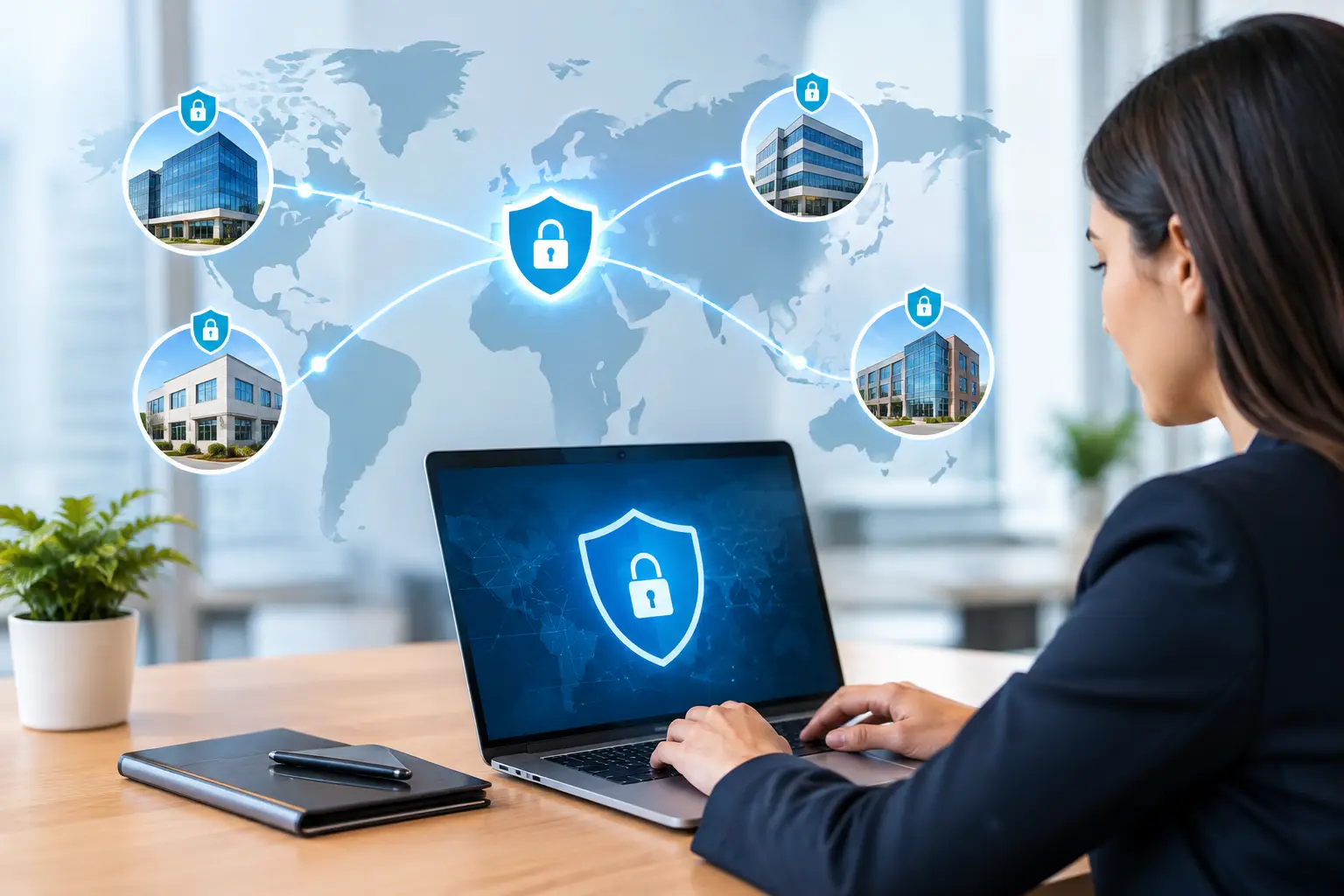
Cuando una sucursal no puede consultar inventario, emitir una factura o acceder al sistema central, el problema no es solo de internet: la operación completa se frena. Saber cómo conectar sucursales mediante VPN permite que oficinas, tiendas, almacenes y puntos de venta trabajen como parte de una misma red privada, aunque estén en ciudades distintas.

Una VPN bien configurada evita depender de archivos enviados por correo, accesos remotos improvisados o contraseñas compartidas por mensajes. Pero no basta con instalar una aplicación y dar acceso a todos. La conexión debe diseñarse según los sistemas que utiliza el negocio, el número de usuarios, la calidad de internet disponible y el nivel de seguridad que requieren sus datos.

Qué resuelve una VPN entre sucursales

VPN significa red privada virtual. En términos prácticos, crea un canal cifrado entre dos o más ubicaciones a través de internet. La información viaja protegida dentro de ese canal, como si cada sede estuviera conectada por una red privada propia.

Esto es especialmente útil si una oficina central necesita comunicarse con una tienda, un almacén requiere consultar el sistema administrativo o un equipo de soporte debe acceder a servidores ubicados en otra sede. Los usuarios autorizados pueden utilizar recursos internos sin publicar servidores sensibles directamente en internet.

Por ejemplo, una cadena de comercios puede centralizar su sistema de punto de venta, precios e inventario. Cada tienda conserva su conexión local a internet, pero se comunica con la oficina central por medio de una VPN sitio a sitio. Así se reducen duplicidades de información y cambios manuales que suelen generar errores.

La VPN no reemplaza una buena conexión a internet ni corrige por sí sola un WiFi deficiente. Es una capa de conectividad segura. Si una sucursal tiene cortes frecuentes, mala cobertura inalámbrica o cableado deteriorado, esos problemas deben atenderse para que la comunicación entre sedes sea confiable.

Cómo conectar sucursales mediante VPN paso a paso

El primer paso es definir qué necesita compartir cada ubicación. No todas las sucursales requieren acceso total a la red central. Una tienda puede necesitar únicamente el servidor de punto de venta y la impresora de etiquetas, mientras que el área administrativa puede requerir acceso a archivos, sistemas contables y respaldos.

Después se revisa la infraestructura actual. Es necesario identificar qué equipo administra la red en cada sede, si cuenta con funciones empresariales de firewall y VPN, qué tipo de internet tiene contratado y si dispone de una dirección IP pública fija o de un método compatible de conexión. Muchos routers domésticos permiten funciones básicas, pero pueden quedarse cortos en seguridad, capacidad o administración cuando crece el número de sucursales.

Con esta información se elige la arquitectura. Para dos o tres ubicaciones, una VPN sitio a sitio suele ser una solución directa: un firewall o router empresarial en cada sede establece un túnel cifrado permanente con las demás. Para empresas con muchas oficinas, usuarios remotos o recursos en nube privada, puede convenir una administración centralizada que facilite crear reglas, monitorear el servicio y agregar nuevas ubicaciones.

Luego se crean las redes internas con rangos de direcciones diferentes. Este detalle parece menor, pero es decisivo. Si la oficina y la sucursal utilizan el mismo rango, por ejemplo 192.168.1.x, los equipos no sabrán a qué ubicación deben enviar el tráfico. Cada sede necesita una subred propia, documentada y ordenada.

La configuración incluye protocolos de cifrado actuales, credenciales seguras y reglas claras de firewall. El túnel debe permitir solamente el tráfico necesario. Si la sucursal requiere consultar un sistema administrativo, no tiene sentido darle acceso a todos los equipos, cámaras, archivos y dispositivos de la oficina central. Limitar permisos reduce el impacto de un error o de una cuenta comprometida.

Por último, se hacen pruebas reales. No basta con confirmar que el túnel aparece como conectado. Hay que validar que el punto de venta consulte información, que las impresoras requeridas respondan, que los usuarios autorizados entren a sus recursos y que la velocidad sea suficiente en horas de mayor actividad. También se debe comprobar qué ocurre si se interrumpe el internet de una sede.

VPN sitio a sitio o acceso remoto: no son lo mismo

La VPN sitio a sitio conecta redes completas. Es adecuada cuando una sucursal tiene varios equipos que deben comunicarse de forma constante con sistemas de otra ubicación. Su operación suele ser transparente para el personal: una vez instalada, los dispositivos autorizados se conectan según las reglas definidas.

La VPN de acceso remoto, en cambio, conecta a una persona o equipo específico. Es útil para un gerente que trabaja desde casa, un contador que necesita entrar al sistema administrativo o un técnico que debe atender un servidor. Cada usuario se autentica antes de acceder.

Muchas empresas necesitan ambas. Las sucursales se comunican entre sí mediante túneles permanentes y los colaboradores remotos entran con cuentas individuales. Separar estos escenarios ayuda a conservar el control: si un empleado deja la empresa, se desactiva su acceso sin afectar la comunicación de las sedes.

Seguridad: el punto que no se debe improvisar

Una VPN protege el trayecto de la información, pero no hace segura una red mal administrada. Si un equipo tiene malware, si todos usan la misma contraseña o si el firewall está desactualizado, la empresa sigue expuesta.

Como mínimo, el proyecto debe contemplar contraseñas únicas para administración, autenticación multifactor cuando esté disponible, actualizaciones de firmware, segmentación de red y registros de actividad. También conviene separar cámaras, invitados WiFi, dispositivos de punto de venta y computadoras administrativas. Que todo esté conectado no significa que todo deba poder comunicarse entre sí.

El respaldo es otro componente esencial. Una VPN permite llegar a recursos internos, pero no recupera archivos eliminados ni protege contra ransomware por sí sola. Si el servidor central se cifra o falla, todas las sucursales podrían perder acceso a información crítica. Mantener copias verificadas, locales y fuera de la ubicación principal reduce ese riesgo.

También es recomendable definir quién administra cada cambio. Agregar un nuevo usuario, abrir un puerto o conectar un equipo sin autorización puede crear una brecha. Documentar la red, las reglas y los responsables evita que el conocimiento quede solo en manos de una persona o de un proveedor que ya no responde.

Errores comunes al conectar varias ubicaciones

El error más frecuente es usar la VPN para resolver problemas que realmente pertenecen a la red local. Si el WiFi de la sucursal se satura, si el cableado tiene fallas o si el proveedor de internet presenta interrupciones, el acceso a sistemas centrales será lento o inestable aunque el túnel esté bien configurado.

Otro problema es exponer servicios directamente a internet porque parece más rápido que crear una VPN. Publicar escritorios remotos, servidores de archivos o sistemas administrativos sin controles adecuados eleva el riesgo de accesos no autorizados. La comodidad inicial puede convertirse en una interrupción costosa.

También falla la planificación de ancho de banda. Una sucursal que consulta datos ligeros no consume lo mismo que una que transmite video, sincroniza respaldos o utiliza aplicaciones con archivos grandes. Antes de contratar o cambiar enlaces, conviene medir el uso real y priorizar el tráfico del negocio sobre actividades no esenciales.

Por último, no se debe asumir que una sola conexión a internet es suficiente para operaciones críticas. En una tienda o almacén, un enlace de respaldo puede marcar la diferencia entre seguir facturando o detener la atención al cliente. Puede ser un segundo proveedor, internet móvil empresarial o una alternativa diseñada según el nivel de continuidad que necesita el negocio.

Cuándo pedir apoyo especializado

Si manejas puntos de venta, cámaras, servidores, accesos remotos y varias sucursales, la VPN debe formar parte de una estrategia completa de infraestructura y ciberseguridad. La configuración correcta depende de los equipos existentes, las aplicaciones y la forma en que trabaja tu personal. Copiar parámetros de un tutorial puede conectar dos routers, pero no garantiza que la red sea segura, estable ni fácil de mantener.

En Computo Inteligente ayudamos a evaluar la conexión de cada sede, ordenar la red, instalar equipos adecuados y definir accesos que protejan la operación. Esto es útil para negocios en Tampico, Madero, Altamira, Monterrey o Ciudad Victoria que buscan un proveedor capaz de atender conectividad, soporte, respaldo y seguridad bajo un mismo criterio técnico.

Una buena VPN no debería ser algo que el equipo tenga que recordar cada mañana ni una fuente de llamadas urgentes cuando hay una venta en curso. Debe convertirse en una parte silenciosa de la operación: disponible para quien la necesita, restringida para quien no y preparada para que tu negocio pueda seguir trabajando aun cuando las sedes estén lejos.

Cómo reparar equipo lento sin frenar tu negocio

Cómo reparar equipo lento sin frenar tu negocio

Un equipo lento no solo desespera a quien lo usa. En una oficina, comercio o punto de venta, puede retrasar facturas, impedir el acceso a archivos, detener cobros y hacer que tareas simples consuman media mañana. Saber cómo reparar equipo lento empieza por identificar si el problema está en la computadora, en la red o en una falla de hardware que requiere atención antes de que provoque pérdida de información.

La reacción común es reiniciar una y otra vez o instalar programas de limpieza sin revisar la causa. A veces funciona por unos minutos, pero también puede ocultar un disco en mal estado, una infección o una red saturada. Un diagnóstico ordenado permite recuperar velocidad sin poner en riesgo la operación.

Antes de reparar, define qué está lento

No toda lentitud significa que la computadora está fallando. Si el usuario puede abrir documentos locales con rapidez, pero el correo, el sistema en la nube o las páginas web tardan demasiado, el origen probablemente es la conexión a internet, el WiFi o la red interna. Si todo tarda, incluso abrir el explorador de archivos o guardar un documento, hay que revisar el equipo.

Pregunte cuándo empezó el problema y si ocurre en una sola estación de trabajo o en varias. También importa saber si apareció después de una actualización, de instalar un programa, de una caída eléctrica o de conectar un dispositivo externo. Esos detalles reducen mucho el tiempo de diagnóstico.

Una revisión inicial debe confirmar cinco cosas: cuánto espacio libre queda en el disco, qué programas se ejecutan al encender, cuánto uso tienen el procesador y la memoria, si el sistema está actualizado y si existen alertas de seguridad o errores de almacenamiento. No es necesario que el personal conozca términos técnicos: basta con registrar lo que ve y evitar cambios improvisados.

Cómo reparar equipo lento paso a paso

1. Protege la información antes de hacer cambios

Antes de eliminar archivos, actualizar el sistema o reparar componentes, verifica que los datos de trabajo tengan respaldo. Si hay archivos de clientes, bases de datos, documentos contables o información del punto de venta guardados localmente, copia lo esencial a un respaldo seguro antes de intervenir.

Esto es especialmente importante cuando la lentitud viene acompañada de bloqueos, pantallas azules, mensajes sobre errores de disco o reinicios inesperados. En esos casos, el problema puede empeorar durante el uso. Un respaldo actualizado permite trabajar con calma y evita que una reparación sencilla se convierta en una recuperación costosa.

2. Reinicia y observa el comportamiento

Un reinicio completo libera procesos bloqueados, termina actualizaciones pendientes y corrige fallas temporales de memoria. Pero no debe ser la única solución. Cuando el equipo vuelva a encender, espere unos minutos y observe si sigue lento sin abrir aplicaciones.

Si tarda demasiado desde el inicio, probablemente tiene demasiados programas configurados para ejecutarse automáticamente o un problema de almacenamiento. Si inicia bien y se vuelve lento al abrir un software específico, el diagnóstico debe concentrarse en esa aplicación, sus actualizaciones y los recursos que consume.

3. Libera espacio y elimina archivos temporales con criterio

Un disco casi lleno puede afectar actualizaciones, archivos temporales y el funcionamiento general del sistema. Revise la capacidad disponible y elimine duplicados, instaladores antiguos, descargas innecesarias y archivos temporales que ya no se requieren.

No borre carpetas del sistema ni desinstale programas de operación sin confirmar su función. En negocios es común encontrar aplicaciones de facturación, control de inventario, cámaras o acceso remoto que alguien instaló hace años. Eliminar una de ellas por error puede detener un proceso importante.

Como regla práctica, procure mantener suficiente espacio libre para que el sistema pueda actualizarse y trabajar sin presión. Si el almacenamiento se llena constantemente por videos, respaldos locales o archivos compartidos, la solución no es seguir borrando: conviene reorganizar el almacenamiento, aplicar políticas de respaldo y evaluar una nube privada o almacenamiento centralizado.

4. Revisa programas de inicio y consumo de recursos

Muchas computadoras lentas tienen aplicaciones que se abren solas al encender: sincronizadores, mensajería, actualizadores, utilidades del fabricante y programas que nadie usa. Cada uno consume memoria y procesador, incluso si no se está utilizando.

Revise el administrador de tareas para detectar qué procesos están usando más recursos. Un consumo alto y constante de procesador puede indicar una aplicación mal configurada, una actualización atascada o software malicioso. Un uso de memoria cercano al máximo suele mostrar que el equipo necesita menos aplicaciones abiertas o una ampliación de RAM.

Desactive del inicio solo las aplicaciones no esenciales y documente lo que cambie. En una estación de punto de venta, por ejemplo, no conviene deshabilitar servicios vinculados con impresoras de tickets, lectores o software de cobro sin validar primero su función.

5. Actualiza sistema, controladores y aplicaciones críticas

Las actualizaciones corrigen errores, mejoran compatibilidad y cierran vulnerabilidades. Sin embargo, deben instalarse con planificación. Hacerlas en medio de una jornada puede obligar a reiniciar equipos cuando más se necesitan.

Priorice el sistema operativo, navegador, antivirus, aplicaciones de oficina y software de operación. Si la lentitud apareció justo después de una actualización, no asuma que es la causa definitiva: puede coincidir con poco espacio en disco, una reinicialización pendiente o un controlador incompatible. Un técnico puede revisar registros y restaurar la estabilidad sin dejar el equipo expuesto.

6. Descarta virus y accesos no autorizados

Un equipo infectado no siempre muestra ventanas extrañas. A veces solo se vuelve lento, consume internet, abre procesos desconocidos o presenta cambios en el navegador. También puede afectar archivos compartidos y extenderse a otros equipos de la red.

Ejecute un análisis de seguridad con una solución confiable y asegúrese de que sus definiciones estén actualizadas. Si encuentra amenazas, no se limite a borrarlas y continuar como si nada. Revise credenciales, accesos remotos, cuentas de correo y respaldos, sobre todo si el equipo maneja información de clientes o pagos.

La reparación debe incluir prevención. Contraseñas únicas, protección de correo, permisos por usuario, actualizaciones controladas y respaldo verificado reducen la posibilidad de que un incidente vuelva a detener la operación.

Cuando el problema es hardware, no software

Un disco mecánico antiguo suele ser uno de los principales motivos de lentitud. Puede funcionar, pero tardar varios minutos en iniciar, abrir programas o buscar archivos. Migrar a una unidad SSD normalmente ofrece una mejora notable y más visible que instalar programas de optimización.

La memoria RAM también influye. Un equipo con poca memoria puede operar para tareas básicas, pero se vuelve lento al usar varias pestañas, videollamadas, hojas de cálculo, correo y sistemas administrativos al mismo tiempo. Añadir memoria puede ser una buena inversión si el procesador y el resto del equipo aún responden a las necesidades del negocio.

No siempre conviene actualizar. Si el equipo es muy antiguo, no admite componentes modernos, tiene fallas recurrentes o ya no recibe actualizaciones de seguridad, reemplazarlo puede costar menos que sostener paros continuos. La decisión depende del uso: una computadora para captura básica no necesita lo mismo que una estación de diseño, videovigilancia o administración de bases de datos.

También revise temperatura, ventiladores y fuente de poder. El sobrecalentamiento hace que el procesador reduzca su velocidad para protegerse. Polvo acumulado, ventilación obstruida o un equipo encerrado en un mueble pueden provocar lentitud y apagones sin que exista un problema directo de software.

Si varios equipos están lentos, revisa la red

Cuando el problema afecta a varias personas a la vez, instalar más memoria en cada computadora no resolverá nada. Hay que revisar el internet contratado, la cobertura WiFi, el cableado, los switches, el router y la cantidad de dispositivos conectados.

Una red doméstica improvisada puede funcionar con pocos usuarios, pero falla cuando se agregan cámaras, terminales de punto de venta, teléfonos, impresoras, invitados y aplicaciones en la nube. La señal débil obliga a los equipos a reconectarse y genera la sensación de que todo está lento. En otros casos, el problema es un cable deteriorado, un punto de acceso mal ubicado o tráfico sin prioridad para los servicios críticos.

Separar la red de invitados, las cámaras y los equipos administrativos ayuda a mantener mejor rendimiento y seguridad. Una revisión profesional también permite medir cobertura real, detectar interferencias y confirmar si la infraestructura soporta el crecimiento del negocio.

Cuándo pedir soporte técnico

Solicite ayuda si el equipo presenta errores de disco, reinicios, pérdida de archivos, actividad sospechosa, fallas después de una actualización o lentitud persistente pese a las revisiones básicas. También conviene hacerlo si la computadora es parte de un punto de venta, servidor, sistema de cámaras o proceso que no puede detenerse.

En Computo Inteligente podemos revisar el problema de forma remota o en sitio, según el tipo de falla, y proponer una solución que cuide la continuidad de su operación. A veces bastará con mantenimiento y configuración; otras, será necesario mejorar almacenamiento, memoria, red o estrategia de respaldo.

No espere a que una computadora lenta se convierta en una jornada perdida. Registrar los síntomas, proteger los datos y atender la causa correcta permite que su equipo vuelva a trabajar al ritmo que su negocio necesita.