
Mejores prácticas de contraseñas corporativas

Mejores prácticas de contraseñas corporativas

Un correo comprometido puede detener ventas, exponer datos de clientes y abrir la puerta a fraudes internos. Por eso, las mejores prácticas de contraseñas corporativas no son una tarea administrativa menor: son una medida directa para proteger la operación, los equipos y la información de tu empresa.

El problema rara vez es que una persona quiera poner en riesgo al negocio. Lo habitual es que use una clave fácil de recordar, repita la misma contraseña en varias plataformas o la comparta por mensaje para resolver una urgencia. Esas decisiones parecen prácticas hasta que alguien obtiene acceso al correo, al sistema de punto de venta, a la nube o a la cuenta bancaria.

La contraseña sigue siendo una puerta crítica

Muchas empresas ya usan aplicaciones en la nube, correo empresarial, sistemas de facturación, cámaras, acceso remoto y almacenamiento compartido. Cada servicio requiere identidad y acceso. Si una sola cuenta tiene una contraseña débil o reutilizada, el atacante no necesita vulnerar toda la red: puede entrar por la cuenta más descuidada.

También hay un riesgo operativo. Cuando las claves se almacenan en libretas, hojas de cálculo abiertas o chats de empleados, el negocio depende de personas específicas para recuperar el acceso. Si alguien falta, cambia de puesto o sale de la empresa, esa dependencia se vuelve un problema inmediato.

La meta no es obligar al equipo a memorizar combinaciones imposibles. La meta es crear un sistema en el que las credenciales sean difíciles de adivinar, sencillas de administrar y rápidas de revocar cuando sea necesario.

Mejores prácticas de contraseñas corporativas que sí funcionan

Una política útil debe ser clara y aplicarse a todas las cuentas que afectan la operación. No basta con proteger el correo principal si el sistema de cámaras, la plataforma de ventas o el panel del dominio siguen usando credenciales genéricas.

Use contraseñas largas, únicas y generadas

La longitud suele aportar más seguridad que los cambios superficiales de símbolos. Una frase de contraseña larga, compuesta por palabras sin relación entre sí, es más difícil de adivinar que una palabra corta con un número al final. Para cuentas críticas, lo recomendable es utilizar claves largas generadas por un administrador de contraseñas.

Lo esencial es que cada cuenta tenga una contraseña distinta. Reutilizar una misma clave en el correo, una tienda en línea y el sistema interno parece cómodo, pero convierte una filtración externa en un incidente corporativo. Si un proveedor ajeno sufre una fuga de datos, los atacantes probarán esas credenciales en servicios conocidos como Microsoft 365, Google Workspace, portales bancarios y VPN.

Evite patrones previsibles como el nombre de la empresa, el año actual, nombres de familiares, números de teléfono o variaciones como “Empresa2026!”. Son los primeros intentos en ataques automatizados y de ingeniería social.

Active autenticación multifactor donde más importa

La contraseña por sí sola ya no debe ser la única barrera para las cuentas esenciales. La autenticación multifactor solicita una segunda comprobación, por ejemplo, una aprobación desde una aplicación autenticadora, una llave de seguridad o un código temporal.

Priorice correo empresarial, accesos de administradores, cuentas bancarias, sistemas de respaldo, paneles de dominio, plataformas de nómina, VPN y nubes privadas. Si un atacante obtiene una contraseña, el segundo factor puede detener el acceso antes de que cause daños.

Los códigos por SMS son preferibles a no tener nada, pero una aplicación autenticadora o una llave física suele ofrecer mayor protección. La decisión depende del tamaño de su empresa, del tipo de cuentas y de qué tan sensible sea la información. Para un usuario administrativo o financiero, conviene aplicar medidas más estrictas que para una cuenta con acceso limitado.

Centralice las credenciales en un administrador empresarial

Compartir contraseñas por WhatsApp, correo o notas pegadas al monitor crea un registro difícil de controlar. Un administrador de contraseñas empresarial permite guardar claves cifradas, generar contraseñas únicas y compartir acceso sin revelar necesariamente la contraseña al usuario.

Esto es especialmente útil para cuentas de proveedores, redes WiFi, cámaras, sistemas de punto de venta y herramientas que requieren acceso de varias personas. Además, permite retirar el acceso de un empleado sin cambiar manualmente cada contraseña en todos los servicios.

No todos los administradores son iguales. Busque controles por grupos, registros de actividad, recuperación administrativa y opciones para que cada colaborador tenga una bóveda personal separada de las credenciales del negocio. La empresa debe conservar el control de las cuentas corporativas, incluso cuando el usuario que las opera cambie.

Elimine cuentas compartidas y accesos genéricos

Una cuenta llamada “ventas”, “admin” o “recepción” puede parecer conveniente, pero impide saber quién ingresó, qué cambió y cuándo ocurrió. Siempre que el sistema lo permita, cada persona debe contar con un usuario individual y los permisos mínimos necesarios para hacer su trabajo.

Hay excepciones. Algunos equipos antiguos, cámaras o dispositivos de red solo aceptan una cuenta administrativa. En esos casos, documente quién puede usarla, guárdela en una bóveda corporativa y cambie la credencial después de una intervención externa, una salida de personal o un incidente.

También revise las credenciales predeterminadas de routers, puntos de acceso WiFi, DVR, impresoras, controles de acceso y equipos de red. Estos dispositivos suelen quedar fuera de las políticas de TI, aunque pueden ser una entrada a la infraestructura.

La política debe acompañar al ciclo de vida del empleado

La seguridad de contraseñas no termina cuando se crea una cuenta. Debe formar parte de la contratación, los cambios de puesto y la baja de personal. Cuando un colaborador entra, reciba accesos según su función, no según la comodidad de asignarle permisos amplios. Cuando cambia de área, ajuste sus privilegios. Cuando deja la empresa, suspenda sus cuentas y sesiones de inmediato.

Este proceso debe incluir correo, almacenamiento en la nube, herramientas de comunicación, sistemas de ventas, VPN, alarmas, cámaras y cualquier aplicación conectada a la operación. Es frecuente cancelar el correo de una persona y olvidar que conserva acceso remoto a una carpeta de clientes o a un sistema de inventario.

Defina responsables. Recursos Humanos puede avisar los movimientos de personal, pero TI o el proveedor tecnológico debe ejecutar y confirmar la baja de accesos. Un procedimiento simple evita que la urgencia del último día deje puertas abiertas.

Capacite para detectar engaños, no solo para crear claves

Una contraseña fuerte no protege a quien la entrega en una página falsa. Los correos que imitan a bancos, proveedores, servicios de nube o incluso a un director de la empresa buscan provocar prisa: “su cuenta será suspendida”, “revise esta factura” o “autorice este pago”.

El equipo debe aprender a detenerse antes de iniciar sesión desde un enlace recibido. La recomendación práctica es abrir directamente el sitio o la aplicación habitual y verificar la solicitud por otro medio cuando involucre pagos, cambios de cuenta, archivos sensibles o solicitudes inusuales de credenciales.

No se trata de culpar a los usuarios por equivocarse. Los ataques están diseñados para parecer legítimos. Una capacitación breve, repetida y basada en situaciones reales del negocio funciona mejor que entregar una política extensa que nadie volverá a leer.

Qué hacer si sospecha que una cuenta fue comprometida

Si aparecen correos enviados que nadie reconoce, reglas extrañas en el buzón, inicios de sesión desconocidos o solicitudes de pago fuera de lo normal, actúe como si la cuenta estuviera comprometida. Cambie la contraseña desde un equipo confiable, cierre las sesiones activas, revise métodos de recuperación y active o restablezca la autenticación multifactor.

Después, revise si hubo reenvíos automáticos en el correo, aplicaciones conectadas sin autorización, cambios en datos bancarios o accesos a archivos compartidos. Si la misma contraseña se utilizó en otros servicios, cámbiela también. Esperar a tener certeza absoluta da tiempo al atacante para ampliar el daño.

Cuando el incidente involucra correo, red, servidores o información de clientes, conviene revisar los registros de acceso y el estado de los respaldos. Recuperar archivos es útil, pero evitar que el atacante mantenga acceso es la prioridad.

La contraseña es parte de la continuidad operativa

Las contraseñas corporativas deben revisarse junto con la red, el respaldo, los permisos y los equipos conectados. No hace falta cambiar todas las claves cada mes si son largas, únicas, están protegidas con multifactor y no hay señales de exposición. Cambios forzados demasiado frecuentes pueden llevar a contraseñas más predecibles o anotadas en lugares inseguros.

Lo que sí requiere acción inmediata es una contraseña expuesta, compartida sin control, usada por una persona que dejó la empresa o configurada por defecto en un dispositivo. Mantener inventario de cuentas críticas y responsables evita buscar contraseñas bajo presión cuando el negocio necesita seguir operando.

En Computo Inteligente ayudamos a revisar accesos, proteger correo empresarial, ordenar credenciales y reforzar la seguridad de redes y equipos. Una buena política no debe complicar el trabajo diario: debe permitir que su empresa siga trabajando aun cuando alguien intente entrar donde no le corresponde.

Cómo proteger cámaras IP en tu negocio sin riesgos

Cómo proteger cámaras IP en tu negocio sin riesgos

Una cámara que muestra imágenes en el celular también es un equipo conectado a su red. Si conserva la contraseña de fábrica, tiene el acceso remoto expuesto o comparte WiFi con dispositivos de visitantes, puede convertirse en una puerta de entrada para un intruso. Saber cómo proteger cámaras IP no consiste solo en evitar que vean el video: se trata de cuidar la red, la evidencia y la continuidad de la operación.

En una oficina, tienda, almacén o punto de venta, el CCTV suele trabajar de forma silenciosa hasta que ocurre un incidente. Justamente entonces se descubre si las grabaciones estaban disponibles, si alguien podía borrarlas o si la cámara dejó de registrar hace semanas. Una configuración segura reduce esos riesgos desde el primer día.

Cómo proteger cámaras IP sin abrir la red al riesgo

El error más frecuente es instalar las cámaras, conectarlas a internet y dejarlas con la configuración inicial. Algunos equipos traen usuarios conocidos, contraseñas débiles o servicios remotos activados sin necesidad. Un atacante no necesita estar frente a su negocio para intentar acceder: puede localizar dispositivos expuestos desde internet y probar credenciales filtradas o predeterminadas.

El primer paso es cambiar de inmediato el usuario administrador y la contraseña de cada cámara, del NVR o DVR y de la aplicación de administración. Use claves largas, únicas y difíciles de adivinar. Una frase de acceso de al menos 14 caracteres, combinada con números y símbolos cuando el equipo lo permita, es mejor que una contraseña corta basada en el nombre del negocio, una fecha o el modelo de cámara.

No conviene compartir la misma cuenta entre todos los empleados. Cree usuarios individuales o perfiles por función: administración, monitoreo y consulta. Así puede retirar el acceso de una persona que deja la empresa sin tener que modificar las credenciales de todo el sistema. También evita que personal sin autorización cambie zonas de detección, borre grabaciones o modifique ajustes críticos.

Si la plataforma ofrece autenticación multifactor, actívela para las cuentas administrativas. Este paso añade una segunda validación, normalmente desde una aplicación o código temporal. Puede requerir unos segundos adicionales al ingresar, pero compensa ampliamente el riesgo de que una contraseña sea robada.

Evite publicar cámaras directamente en internet

Abrir puertos en el router para entrar a una cámara desde fuera parece una solución rápida, pero aumenta la superficie de ataque. También debe desactivarse UPnP si está habilitado, ya que puede crear aperturas automáticas de puertos sin una revisión adecuada. El acceso remoto debe planearse, no improvisarse.

Para la mayoría de negocios, la opción más segura es conectarse primero a la red mediante una VPN empresarial y desde ahí consultar el sistema de videovigilancia. La VPN crea un canal autenticado hacia la red interna y evita que la interfaz de la cámara quede visible para cualquier persona en internet.

Algunas marcas utilizan acceso remoto mediante nube o conexión P2P. Puede ser práctico para un gerente que necesita revisar una sucursal desde el teléfono, pero no debe activarse sin revisar qué cuentas tienen permiso, cómo se protege la aplicación y qué datos administra el proveedor. Si se usa esta modalidad, mantenga el firmware actualizado, active multifactor cuando exista y elimine usuarios que ya no la requieran.

Separe las cámaras de los equipos de trabajo

Una red plana conecta todo con todo: computadoras, puntos de venta, impresoras, WiFi de visitantes y cámaras. Es cómoda al inicio, pero complica la seguridad. Si un dispositivo IoT vulnerable es comprometido, el atacante puede intentar alcanzar sistemas más sensibles, como una computadora administrativa o el servidor donde se guardan archivos.

La práctica recomendada es crear una red o VLAN exclusiva para CCTV. Las cámaras y el grabador permanecen en ese segmento, con reglas de firewall que permitan únicamente la comunicación necesaria. Por ejemplo, las cámaras deben hablar con el NVR, mientras que el personal autorizado puede consultar el video desde equipos específicos. No necesitan tener acceso libre a todas las computadoras de la empresa.

Cuando hay cámaras WiFi, la separación sigue siendo necesaria. Use una red inalámbrica empresarial protegida con WPA2 o WPA3, credenciales diferentes a las del WiFi operativo y una señal con cobertura suficiente en la zona de instalación. Una cámara que pierde conexión por mala recepción no solo genera puntos ciegos: puede saturar la red con reconexiones constantes y dejar periodos sin evidencia.

Las cámaras cableadas mediante PoE suelen ser preferibles en áreas críticas. El cableado estructurado les da alimentación y conectividad estable desde un switch administrable, reduce la dependencia de la señal inalámbrica y facilita aplicar segmentación. No significa que WiFi sea siempre incorrecto; puede funcionar bien en ubicaciones donde cablear no es viable, siempre que se diseñe y supervise correctamente.

Mantenga el firmware y los equipos bajo control

Cada cámara, NVR, router y switch administrable utiliza software interno llamado firmware. Los fabricantes publican actualizaciones para corregir errores, incompatibilidades y vulnerabilidades. Dejar equipos sin actualizar durante años es una de las causas más comunes de exposición, especialmente cuando se trata de modelos económicos o de marcas sin soporte técnico consistente.

Antes de actualizar, revise el modelo exacto, la versión instalada y las instrucciones del fabricante. Haga el cambio en una ventana de mantenimiento, confirme que existe respaldo de la configuración y pruebe la visualización y grabación al finalizar. Actualizar sin planificación puede generar una interrupción, pero no actualizar nunca deja una falla abierta por tiempo indefinido.

También conviene deshabilitar servicios que no se utilizan, como Telnet, FTP o protocolos antiguos de administración. Mantenga únicamente los servicios necesarios para la operación y, cuando sea posible, use conexiones cifradas como HTTPS. Si el equipo ya no recibe actualizaciones, evalúe su reemplazo. Una cámara funcional pero sin soporte puede salir más cara que una renovación preventiva.

Proteja la grabación, no solo la imagen en vivo

Ver video en directo no garantiza contar con evidencia cuando se necesita. El NVR debe tener suficiente capacidad de almacenamiento para el número de cámaras, resolución, días de retención y tipo de grabación configurado. Grabar en máxima calidad las 24 horas puede consumir espacio muy rápido; grabar solo por movimiento reduce almacenamiento, pero puede perder eventos si la detección está mal ajustada.

La decisión depende del área. Una caja registradora, acceso principal o zona de carga suele justificar grabación continua y mayor retención. En un pasillo de baja actividad, la grabación por eventos puede ser suficiente. Lo esencial es revisar periódicamente que las cámaras estén registrando, que la fecha y hora sean correctas y que las grabaciones puedan reproducirse sin errores.

Proteja el NVR físicamente. Si está al alcance de cualquier persona, alguien podría desconectarlo, retirar el disco o llevárselo. Instálelo en un gabinete cerrado, con ventilación adecuada y, de ser posible, alimentación respaldada mediante UPS. Los cortes eléctricos son frecuentes y un UPS puede mantener el sistema activo durante una interrupción breve o permitir un apagado controlado.

Para áreas de alto riesgo, considere respaldar clips críticos en una ubicación separada o en una nube privada con controles de acceso. No siempre es necesario copiar todo el video a la nube, ya que el costo de almacenamiento puede crecer rápido. Una estrategia selectiva para eventos, sucursales o evidencia relevante ofrece un mejor equilibrio entre costo, recuperación y privacidad.

Revise la seguridad como parte de la operación

La protección de CCTV no termina al instalarlo. Asigne a una persona responsable de revisar alertas, espacio disponible, estado de discos, cámaras desconectadas y cuentas activas. Un reporte mensual sencillo permite detectar fallas antes de que afecten una investigación, una reclamación o la seguridad del personal.

Como rutina operativa, confirme estos cinco puntos:

  • Cada cámara tiene contraseña única y no usa credenciales de fábrica.
  • El CCTV está separado de computadoras, puntos de venta y WiFi de visitantes.
  • El acceso remoto no depende de puertos abiertos innecesariamente.
  • El firmware, router, NVR y aplicaciones se mantienen actualizados.
  • Las grabaciones se revisan y el equipo cuenta con respaldo eléctrico y físico.

También defina una política clara sobre quién puede ver, descargar o compartir videos. La videovigilancia ayuda a proteger activos y personas, pero las imágenes pueden incluir empleados, clientes y visitantes. Coloque avisos cuando correspondan y revise las obligaciones de privacidad aplicables a su actividad y ubicación, especialmente si utiliza analítica facial o inteligencia artificial.

Si detecta accesos desconocidos, movimientos de cámaras sin autorización, cuentas que no reconoce o interrupciones repetidas, cambie las credenciales, aísle el equipo de la red y revise los registros. No borre evidencia apresuradamente. Documentar lo ocurrido ayuda a identificar el alcance del incidente y a corregir la configuración correcta.

En Computo Inteligente ayudamos a las empresas a revisar su red, segmentar dispositivos, estabilizar la conectividad y proteger sistemas de CCTV para que funcionen cuando más se necesitan. Una cámara bien instalada debe vigilar su negocio, no crear un riesgo adicional dentro de él.

El futuro de la autenticación sin contraseña

El futuro de la autenticación sin contraseña

Un empleado bloqueado fuera del correo, una contraseña anotada junto a la caja registradora o una cuenta compartida para acceder al sistema de ventas parecen problemas menores. Sin embargo, son puertas abiertas a fraudes, interrupciones y pérdida de control. El futuro de la autenticación sin contraseña responde precisamente a esa realidad: comprobar quién es una persona sin depender de una clave fácil de olvidar, reutilizar o robar.

Para una pequeña o mediana empresa, esto no se trata de seguir una moda tecnológica. Se trata de evitar que una falla de acceso detenga la operación, exponga información de clientes o permita que alguien entre a sistemas críticos con credenciales ajenas. La transición ya comenzó en servicios de correo, plataformas en la nube, bancos, puntos de venta y herramientas de colaboración.

Por qué las contraseñas ya no son suficientes

Las contraseñas tienen un problema estructural: dependen de que cada usuario tome buenas decisiones todos los días. Deben ser largas, únicas y difíciles de adivinar. En la práctica, muchas personas las repiten, las guardan en notas, las comparten por mensaje o usan variantes predecibles. Cuando ocurre una filtración en un servicio externo, esa misma contraseña puede probarse en el correo de trabajo, la nube o el sistema administrativo.

Los ataques también han evolucionado. El phishing ya no siempre llega como un correo mal escrito. Puede aparentar ser una factura, un aviso de paquetería, una solicitud de un proveedor o una alerta de Microsoft 365. Si un colaborador introduce su contraseña en un sitio falso, el atacante puede entrar aunque la red WiFi, el firewall y los equipos estén bien configurados.

La autenticación multifactor redujo buena parte de ese riesgo al pedir un segundo elemento, como un código por aplicación o mensaje. Sigue siendo una medida necesaria en muchos entornos, pero no elimina por completo el problema. Los códigos SMS pueden ser interceptados, las notificaciones de aprobación pueden cansar al usuario y algunos portales falsos son capaces de capturar contraseña y código en tiempo real.

Por eso el cambio no consiste solamente en agregar más pasos. Consiste en dejar de usar un secreto compartido, la contraseña, como prueba principal de identidad.

Cómo funciona la autenticación sin contraseña

La autenticación sin contraseña utiliza algo que la persona tiene o algo que la persona es. Puede ser un teléfono registrado, una llave de seguridad física, una huella digital, reconocimiento facial o un PIN local del equipo. Ese PIN no viaja por internet ni se almacena en un servidor como una contraseña tradicional: sirve para activar una credencial protegida dentro del dispositivo.

La tecnología detrás de este modelo suele usar criptografía de clave pública. En términos simples, el dispositivo conserva una clave privada que no comparte. El servicio en línea guarda una clave pública que solo sirve para verificar que el acceso fue aprobado por el dispositivo correcto. Si alguien crea una página falsa, no puede llevarse esa clave privada para usarla después.

Las passkeys o llaves de acceso son una de las implementaciones más conocidas. Permiten iniciar sesión con biometría o PIN en lugar de escribir una contraseña. También existen las llaves físicas de seguridad, útiles para administradores, personal financiero y cuentas con acceso privilegiado. En una empresa con personal de campo, recepción, almacén y oficinas, es posible combinar métodos según el puesto y el nivel de riesgo.

Esto no significa que desaparezcan todas las claves de un día para otro. Habrá sistemas antiguos, aplicaciones especializadas y equipos de red que todavía las exijan. La estrategia correcta es reducir contraseñas donde sea viable, no forzar un cambio que rompa procesos importantes.

El futuro de la autenticación sin contraseña en las empresas

El futuro de la autenticación sin contraseña será híbrido durante varios años. Las empresas mantendrán credenciales tradicionales para sistemas heredados, mientras que el correo, la nube, los accesos remotos y las aplicaciones modernas migrarán a passkeys, llaves de seguridad y validaciones basadas en el dispositivo.

Para un negocio, el beneficio más visible será operativo. Menos tickets por restablecimiento de contraseña significan menos tiempo perdido para el empleado y para quien administra la tecnología. También mejora la incorporación de personal: en lugar de entregar una contraseña temporal por un canal inseguro, se registra el equipo o la llave de seguridad del nuevo usuario y se aplican permisos según su función.

El segundo beneficio es la trazabilidad. Una cuenta compartida impide saber quién hizo un cambio, descargó un archivo o autorizó una transacción. Con identidades individuales y métodos de acceso más seguros, el negocio puede asignar permisos específicos para caja, inventario, administración, cámaras, correo o respaldos. Si una persona deja la empresa, se revoca su acceso sin cambiar claves de todos los sistemas.

También cambia la relación entre acceso físico y digital. Un sistema de control de acceso puede registrar entradas a áreas restringidas, mientras las cuentas digitales validan el acceso a información y aplicaciones. No deben confundirse: una puerta con tarjeta no protege por sí sola el correo corporativo, y una passkey no reemplaza las cerraduras ni el CCTV. Pero cuando ambos controles se diseñan de forma coordinada, la empresa obtiene mayor visibilidad de sus riesgos.

Dónde conviene empezar

No todos los accesos tienen la misma prioridad. El correo empresarial suele ser el primer objetivo porque desde ahí se recuperan otras cuentas, se reciben facturas y se autorizan cambios. Después conviene revisar la nube donde se guardan documentos, los respaldos, las cuentas bancarias, los sistemas de punto de venta y las herramientas de acceso remoto.

Antes de activar una solución, haga un inventario simple: qué sistemas usan los colaboradores, quién tiene privilegios administrativos, qué cuentas son compartidas y qué ocurre cuando alguien pierde o cambia de teléfono. Este último punto es decisivo. Un método sin contraseña puede ser muy seguro, pero debe contar con un proceso de recuperación controlado para evitar que un atacante se haga pasar por un empleado que perdió su equipo.

La implementación necesita reglas claras. El teléfono personal puede ser práctico para algunos usuarios, pero no siempre es adecuado para cuentas administrativas o personal con alta rotación. En esos casos, una llave física administrada por la empresa puede ofrecer más control. Para puestos con equipos compartidos, puede requerirse una sesión individual en cada estación o un mecanismo de identificación adicional.

No se debe depender de una sola persona para recuperar accesos. Mantenga al menos dos administradores autorizados, proteja sus cuentas con métodos resistentes al phishing y documente cómo actuar ante extravío, baja de personal o sustitución de equipos. La documentación debe estar protegida y disponible para quienes realmente la necesitan, no guardada en el correo de una sola persona.

Errores que pueden convertir la mejora en un problema

El error más común es activar passkeys o doble factor sin planear la recuperación. Si el propietario de una cuenta crítica cambia de teléfono y nadie más puede validar su identidad, la empresa puede quedar fuera de su correo, portal de dominio o plataforma de respaldos. La seguridad debe impedir accesos no autorizados, no detener al negocio legítimo.

Otro error es conservar cuentas genéricas como “ventas”, “administración” o “gerencia” para todos los usuarios. Aunque se use autenticación sin contraseña, una identidad compartida sigue debilitando la auditoría y dificulta revocar permisos. Lo recomendable es que cada persona tenga su cuenta y que los permisos se asignen por rol.

También es riesgoso asumir que biometría equivale a seguridad total. La huella o el rostro solo protegen el dispositivo local. Si el equipo está infectado, no tiene actualizaciones o se deja desbloqueado en un área pública, existen otros riesgos que deben atenderse con protección de endpoint, políticas de bloqueo, segmentación de red y respaldos verificados.

Una transición que debe proteger la operación

La autenticación sin contraseña funciona mejor como parte de una estrategia completa: equipos actualizados, cuentas individuales, permisos mínimos, respaldo de información, red WiFi empresarial separada de la red de visitantes y capacitación breve contra fraudes. No hace falta convertir a cada empleado en especialista en ciberseguridad. Sí hace falta que sepan reconocer solicitudes sospechosas y reporten de inmediato un teléfono perdido, un correo extraño o un acceso que no solicitaron.

En Computo Inteligente ayudamos a revisar la infraestructura, las cuentas críticas y los procesos de acceso para que la seguridad no se convierta en una carga operativa. La meta no es instalar tecnología por instalarla, sino definir qué método protege mejor cada área de su empresa y cómo recuperarse sin improvisar ante un incidente.

Una contraseña olvidada puede ser una molestia. Una credencial robada puede detener ventas, comprometer archivos y afectar la confianza de sus clientes. Empezar por las cuentas más críticas, con un plan de recuperación bien definido, permite avanzar hacia accesos más seguros sin poner en pausa el trabajo diario.

Cómo reparar una terminal punto de venta

Cómo reparar una terminal punto de venta

Una terminal deja de cobrar justo cuando hay fila, un cliente espera su factura o el corte del día está por empezar. Si buscas cómo reparar terminal punto venta, el objetivo no es probar soluciones al azar: es recuperar la operación sin comprometer cobros, inventario ni la seguridad de los datos.

Una falla puede estar en la energía, la conexión a internet, el lector de tarjetas, la impresora térmica, el software o la comunicación con el banco y el procesador de pagos. Por eso, antes de reiniciar o reemplazar equipo, conviene aislar la causa. Un diagnóstico ordenado suele resolver incidentes simples en minutos y evita que una falla menor se convierta en pérdida de ventas.

Cómo reparar una terminal punto de venta sin perder tiempo

Empieza por identificar qué parte del proceso dejó de funcionar. No es lo mismo que la terminal no encienda a que encienda pero no acepte tarjetas, no imprima tickets o no sincronice ventas con el sistema administrativo.

Pregunta qué ocurrió antes de la falla. ¿Hubo un apagón, una actualización, cambios al módem, una caída de internet o movimientos en el cableado? Ese contexto reduce mucho el tiempo de diagnóstico. También verifica si el problema ocurre en una sola terminal o en todas las cajas. Si todas fallan al mismo tiempo, es probable que el origen sea la red, el servicio de internet, el servidor local o la plataforma de pagos.

Antes de intervenir, anota cualquier mensaje en pantalla y toma una fotografía si aparece un código de error. Mensajes como “sin conexión”, “host no disponible”, “impresora desconectada” o “transacción rechazada” apuntan a causas distintas. Reiniciar sin revisar el aviso puede borrar información útil para soporte técnico.

Si la terminal no enciende

Revisa primero la alimentación eléctrica. Confirma que el cable de corriente esté conectado firmemente tanto a la terminal como al contacto o regulador. Prueba el contacto con otro equipo pequeño o conecta la terminal en una toma que sepas que funciona. Si utiliza batería, verifica su carga y el estado del cargador.

Evita conectar la terminal a extensiones saturadas, multicontactos dañados o reguladores que ya presentan fallas. Una alimentación inestable puede provocar reinicios, bloquear el sistema o dañar la fuente de poder. En comercios con varias cajas, un UPS adecuado ayuda a terminar una venta, guardar la operación y apagar correctamente durante un corte eléctrico.

Si el equipo enciende, muestra luces o hace sonidos, pero la pantalla permanece negra, no lo abras. Puede tratarse de display, memoria, placa lógica o fuente interna. Abrir una terminal de pago o un equipo certificado puede anular garantías y comprometer los sellos de seguridad.

Si no hay conexión a internet o red

Una terminal punto de venta depende de una red estable. Cuando trabaja por cable Ethernet, revisa que el conector no esté flojo, doblado o conectado al puerto incorrecto. Observa las luces del puerto de red: si no hay actividad, prueba con otro cable y otro puerto del switch o router.

Si usa WiFi, confirma que esté conectada a la red correcta y que tenga buena señal en la caja. Es común que una terminal se conecte por error a una red de invitados, a un repetidor inestable o a una red con poca cobertura. La señal puede parecer suficiente para navegar desde un teléfono, pero ser insuficiente para mantener la comunicación constante que requieren pagos y sincronización de inventario.

Reinicia en este orden: primero la terminal, después el equipo de red local y, solo si es necesario, el módem del proveedor de internet. Espera a que cada dispositivo recupere conexión antes de probar de nuevo. Reiniciar todo al mismo tiempo dificulta saber qué equipo causó la falla.

Cuando hay varias terminales, cámaras, computadoras y WiFi de clientes conectados a la misma red, conviene separar los equipos críticos en una red o segmento propio. Así, las descargas de visitantes o la saturación del WiFi no afectan directamente los cobros.

Cuando la terminal enciende pero no cobra

Si el equipo inicia correctamente, pero rechaza pagos o no logra procesar transacciones, primero confirma si el problema ocurre con todas las tarjetas o con una sola. Una tarjeta dañada, vencida o sin fondos no significa que la terminal esté fallando.

Revisa el lector de chip, banda o pagos sin contacto. No uses líquidos, solventes ni objetos metálicos para limpiarlo. El polvo y residuos pueden afectar la lectura, pero una limpieza inadecuada puede dañar los contactos internos. Utiliza únicamente el método recomendado por el fabricante o solicita mantenimiento profesional si la lectura falla de manera recurrente.

También valida fecha y hora del equipo. Una configuración incorrecta puede causar problemas de certificados, comunicación segura o sincronización. Si la terminal pide una actualización, no la interrumpas desconectándola durante el proceso. Una actualización incompleta puede dejar el sistema inutilizable hasta que sea recuperado por soporte.

Los rechazos constantes pueden estar relacionados con el proveedor de pagos, una cuenta suspendida, credenciales vencidas o una interrupción externa. En ese caso, cambiar cables o reiniciar repetidamente no resolverá el problema. Guarda los folios de intento de cobro y el mensaje exacto para reportarlo al banco o procesador.

Fallas de impresora, cajón de dinero e inventario

La impresora térmica suele presentar problemas simples: falta de papel, rollo colocado al revés, tapa mal cerrada o atasco. Verifica que el tamaño de papel sea compatible y que la tapa cierre por completo. Si imprime en blanco, revisa la orientación del rollo térmico. Si imprime texto incompleto, puede haber suciedad en el cabezal o desgaste del mecanismo.

El cajón de dinero puede depender de la impresora, no de la computadora. Si no abre, verifica el cable RJ conectado al puerto correcto de la impresora y confirma que el sistema esté enviando la orden de apertura. No fuerces la gaveta: un mecanismo roto puede dejar el efectivo expuesto o impedir el corte de caja.

Cuando las ventas no actualizan inventario, identifica si el problema está en una sola computadora, en el servidor o en la nube. Una venta puede cobrarse correctamente y, aun así, no sincronizarse por falta de conexión o por errores de configuración. Antes de capturar ventas manualmente de nuevo, confirma cuáles transacciones ya se registraron para evitar duplicados.

Qué no hacer al reparar un punto de venta

Hay acciones que parecen rápidas, pero pueden aumentar la interrupción. No restablezcas la terminal a valores de fábrica sin tener respaldos, claves de activación, parámetros fiscales y configuración del proveedor de pagos. Tampoco instales programas desconocidos, conectes memorias USB de origen incierto ni compartas contraseñas de administrador por mensajes no seguros.

Evita usar redes WiFi abiertas para procesar pagos o administrar el sistema. Una terminal punto de venta maneja información sensible y debe estar protegida con contraseñas seguras, actualizaciones controladas, antivirus donde aplique y reglas de acceso claras. La reparación no solo consiste en hacer que vuelva a encender: también debe preservar la seguridad de la operación.

Si hubo pérdida de información, no sigas utilizando el equipo como si nada. Cada nuevo archivo puede sobrescribir datos recuperables. Desconecta el dispositivo de tareas no esenciales y solicita revisión antes de reinstalar el sistema o formatear el disco.

Cuándo conviene pedir soporte técnico

Puedes resolver internamente problemas básicos de cables, papel, energía y reconexión. Pero se recomienda escalar el incidente cuando hay errores repetitivos de cobro, fallas en varias cajas, daños físicos, pérdida de información, problemas de red o sospecha de malware.

También conviene pedir ayuda si el negocio depende de una sola terminal. Esperar a que falle por completo deja al comercio sin alternativa de cobro. Un mantenimiento preventivo puede revisar cableado, cobertura WiFi, estado de discos, respaldos, actualizaciones y protección eléctrica antes de que el problema ocurra en horario de venta.

En Computo Inteligente ayudamos a negocios a diagnosticar fallas de puntos de venta, redes, equipos de cómputo y respaldos, con atención remota o en sitio según el incidente. Para comercios en Tampico, Madero, Altamira, Monterrey o Ciudad Victoria, contar con un proveedor técnico que conozca toda la infraestructura reduce tiempos de respuesta cuando la venta no puede esperar.

Una terminal reparada es útil; una operación preparada para continuar aun cuando falle un componente vale mucho más. Mantener una conexión confiable, respaldos verificados y un plan de soporte claro permite atender al siguiente cliente con tranquilidad, incluso cuando la tecnología decide complicar el día.

Cámaras domo vs bala para proteger tu negocio

Cámaras domo vs bala para proteger tu negocio

Un robo en el estacionamiento, una diferencia de caja o una entrada sin registro rara vez se resuelven con una cámara instalada solo para cumplir. Al comparar cámaras domo vs bala, la pregunta no es cuál se ve mejor: es cuál permite identificar lo que sucede en el punto crítico de tu negocio, sin crear problemas de instalación, mantenimiento o cobertura.

Una cámara mal elegida puede dejar reflejos de noche, puntos ciegos en accesos o imágenes insuficientes para reconocer un rostro, una placa o una transacción. Por eso, antes de elegir el modelo, conviene revisar qué área quieres vigilar, qué nivel de detalle necesitas y cómo se integrará el sistema con tu red, grabador y operación diaria.

Cámaras domo vs bala: la diferencia que sí afecta la vigilancia

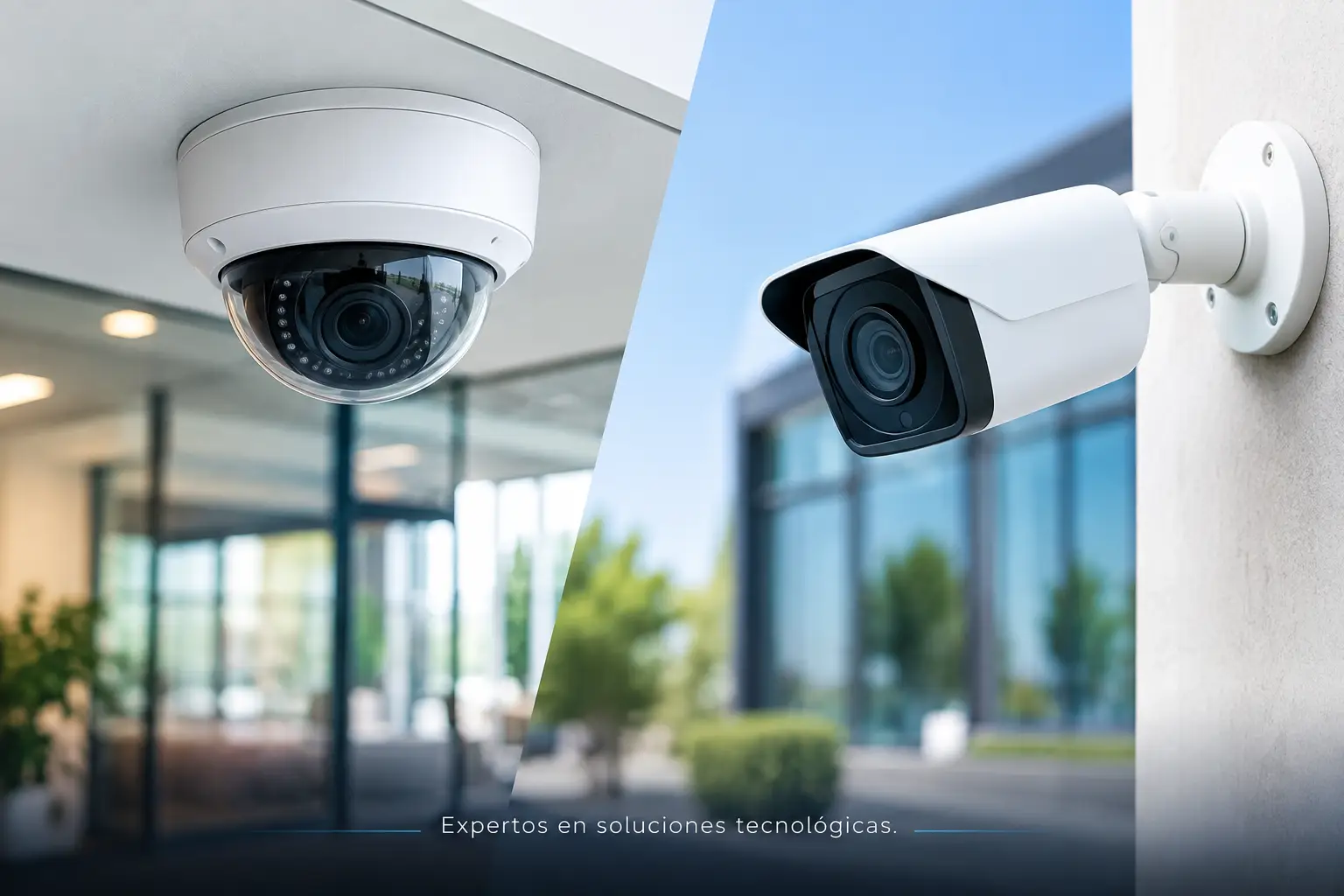
La diferencia más visible está en la carcasa. La cámara domo tiene una cubierta semiesférica y compacta. Suele montarse en techo o pared y apunta hacia el área protegida sin revelar con claridad su dirección exacta. La cámara bala tiene un cuerpo alargado, similar a un cilindro, y normalmente queda orientada de forma evidente hacia el acceso, perímetro o pasillo que está monitoreando.

Esa forma cambia la aplicación práctica. Una domo suele ser una buena opción para interiores, áreas de atención al público, pasillos, cajas, salas de trabajo y accesos bajo techo. Una bala suele destacar en exteriores, fachadas, portones, estacionamientos, patios, andenes de carga y zonas donde se busca una presencia visible de vigilancia.

No significa que una domo no pueda ir al exterior o que una bala no sirva dentro de una oficina. Existen modelos para ambas condiciones. La decisión correcta depende de la escena, no únicamente del diseño de la cámara.

Cuándo conviene instalar una cámara domo

La cámara domo es discreta y se integra mejor en espacios donde la apariencia importa. En una recepción, tienda, consultorio, restaurante u oficina, suele pasar más desapercibida que una bala. Esto ayuda a vigilar sin que el ambiente se sienta excesivamente invasivo para clientes o colaboradores.

También es útil cuando necesitas cubrir varias direcciones posibles dentro de una misma zona. Como su orientación puede ser menos evidente, reduce la posibilidad de que una persona identifique rápidamente hacia dónde está viendo. En áreas de cajas, por ejemplo, una domo bien ubicada puede cubrir el mostrador, el manejo de efectivo y la circulación frente al punto de venta.

Para interiores, busca una domo con lente adecuado al tamaño del espacio. Un lente muy abierto cubre más área, pero los objetos lejanos aparecen más pequeños. En un pasillo largo o una puerta específica, puede ser preferible un lente más cerrado o varifocal para concentrar el detalle donde realmente importa.

Hay otro punto relevante: la cubierta transparente de algunas domos puede generar reflejos con luces directas, vitrinas o iluminación infrarroja si el montaje no se realiza correctamente. No es un defecto inevitable, pero exige revisar el ángulo, la limpieza del domo y la posición de las lámparas antes de dar por terminada la instalación.

Cuándo conviene instalar una cámara bala

La cámara bala funciona muy bien cuando quieres que la vigilancia sea evidente. Ver una cámara apuntando a una entrada, una bodega o un estacionamiento puede disuadir intentos de intrusión, vandalismo o acceso no autorizado. Además, su formato facilita orientar el equipo hacia una zona concreta a mayor distancia.

Por esa razón, es común usarla en accesos vehiculares, portones, perímetros, patios y puertas traseras. Si necesitas observar una línea de estacionamiento, la entrada de proveedores o un corredor exterior, una bala ofrece una orientación muy intuitiva durante la instalación y el ajuste.

En exteriores, no basta con elegir una carcasa grande. Revisa que la cámara cuente con una clasificación de protección adecuada contra polvo y agua, como IP66 o IP67, según el lugar donde se instalará. Si estará al alcance de las personas, una clasificación antivandálica como IK10 también puede ser conveniente, aunque hay modelos domo que suelen ofrecer mejor resistencia física por su diseño compacto.

La principal desventaja de una bala es precisamente su visibilidad. Una persona sabe hacia dónde parece apuntar y puede intentar evitar su campo de visión o manipularla si queda demasiado baja. La solución no es esconder todas las cámaras, sino combinar altura, ubicación, protección física y cobertura entre equipos.

La ubicación vale más que el tipo de carcasa

Antes de comprar, recorre el negocio como si fueras un cliente, un empleado y una persona que busca entrar sin autorización. Identifica las puertas principales y secundarias, cajas, áreas de inventario, pasillos, estacionamientos, cuartos de comunicaciones y puntos de carga o entrega. Cada uno necesita una estrategia distinta.

En una entrada principal, una cámara debe permitir identificar rostros, no solo registrar que alguien cruzó la puerta. En una caja, debe mostrar manos, efectivo y el área de cobro sin quedar tapada por un monitor o una lámpara. En un estacionamiento, debe cubrir trayectorias y accesos, considerando la distancia, los faros de los vehículos y la falta de luz nocturna.

Evita colocar una cámara demasiado alta solo para que nadie la alcance. A gran altura, la toma puede mostrar solamente la parte superior de la cabeza de las personas. También evita apuntarla directamente hacia el sol, una ventana muy iluminada o un foco potente. Las funciones WDR ayudan a equilibrar zonas oscuras y brillantes, pero no corrigen por completo una mala ubicación.

Resolución, visión nocturna y lente: lo que debes revisar

La resolución influye en el detalle, pero más megapíxeles no resuelven por sí solos una instalación deficiente. Una cámara de alta resolución con un lente demasiado abierto para un acceso lejano seguirá entregando rostros pequeños. Conviene definir primero la distancia y el objetivo: detectar movimiento, reconocer a una persona o leer una placa requieren niveles de detalle diferentes.

La visión nocturna también merece una revisión realista. El infrarrojo permite ver en oscuridad, pero su alcance anunciado suele depender de condiciones ideales. En exteriores, la lluvia, el polvo, las telarañas y los reflejos pueden reducir la imagen útil. Una fuente de luz ambiental bien colocada, junto con una cámara de buen desempeño nocturno, puede ofrecer mejores resultados que depender solo del infrarrojo.

Para zonas con distancias variables, un lente varifocal permite ajustar el encuadre durante la instalación. Es especialmente útil en patios, entradas largas o pasillos donde no quieres desperdiciar resolución grabando demasiado techo, piso o cielo. En áreas pequeñas y definidas, una lente fija bien calculada suele ser suficiente y más económica.

La red y la grabación también forman parte de la decisión

Una cámara IP no trabaja aislada. Necesita cableado, alimentación, red, almacenamiento y acceso seguro. Si se conectan varias cámaras a una red WiFi doméstica o a cableado antiguo, es probable que aparezcan cortes, retrasos, imágenes con baja calidad o pérdida de grabaciones.

Para instalaciones empresariales, la alimentación PoE por cable de red suele simplificar el proyecto: un solo cable puede transportar datos y energía. Esto facilita una instalación ordenada, permite respaldar equipos con un UPS y reduce dependencias de contactos eléctricos cercanos. El cableado estructurado debe planearse junto con la ubicación de cámaras, puntos de acceso WiFi y equipo de red para evitar trabajos duplicados.

El almacenamiento también se debe calcular. No es lo mismo grabar cuatro cámaras en movimiento durante 15 días que 16 cámaras en alta resolución las 24 horas durante un mes. La retención depende de la resolución, cuadros por segundo, compresión, horario de grabación y actividad de cada escena. Un NVR con discos insuficientes puede sobrescribir evidencia antes de que alguien detecte un incidente.

Además, protege el acceso remoto con contraseñas únicas, usuarios por rol y actualizaciones del sistema. Una cámara conectada a internet sin configuración segura puede convertirse en otro punto débil de la empresa. La seguridad física y la ciberseguridad deben planearse como parte del mismo proyecto.

Una combinación suele dar mejores resultados

En muchos negocios, la respuesta no es elegir solo domo o solo bala. Una combinación permite aprovechar las ventajas de cada formato. Las domos pueden cubrir interiores, cajas y áreas de atención, mientras las balas protegen perímetros, estacionamientos y accesos exteriores visibles.

Por ejemplo, una tienda puede usar domos en pasillos y punto de venta, una bala en la puerta principal y otra orientada al área de carga. Una oficina con bodega puede instalar domos en recepción y zonas internas, además de balas en el portón, patio y puerta de servicio. El diseño cambia según la operación, los horarios y los riesgos reales del inmueble.

Si tu negocio tiene puntos ciegos, imágenes nocturnas deficientes o cámaras que ya no graban de forma confiable, no conviene resolverlo comprando equipos al azar. En Computo Inteligente te ayudamos a revisar cobertura, red, grabación y acceso remoto para construir una solución que proteja la operación sin complicarla.

La mejor cámara es la que entrega evidencia útil cuando la necesitas: una imagen clara, almacenada el tiempo correcto y disponible para la persona autorizada. Empieza por el área que más impacto tendría si quedara sin vigilancia y toma la decisión desde ahí.

Backup local vs nube para proteger tu empresa

Backup local vs nube para proteger tu empresa

Un lunes por la mañana, el sistema de punto de venta no abre, una computadora muestra archivos cifrados o el servidor deja de responder. En ese momento, la discusión sobre backup local vs nube deja de ser técnica: se convierte en una pregunta operativa. ¿Cuánto tiempo puede trabajar tu empresa sin facturas, inventario, documentos, correos o expedientes de clientes?

Tener una copia de seguridad no basta. Esa copia debe estar disponible, protegida y ser posible de restaurar dentro del tiempo que tu operación tolera. Para muchas pequeñas y medianas empresas, la respuesta correcta no es elegir un solo método, sino combinar respaldo local y nube según el tipo de información, la conexión a internet y el nivel de riesgo.

Backup local vs nube: qué cambia realmente

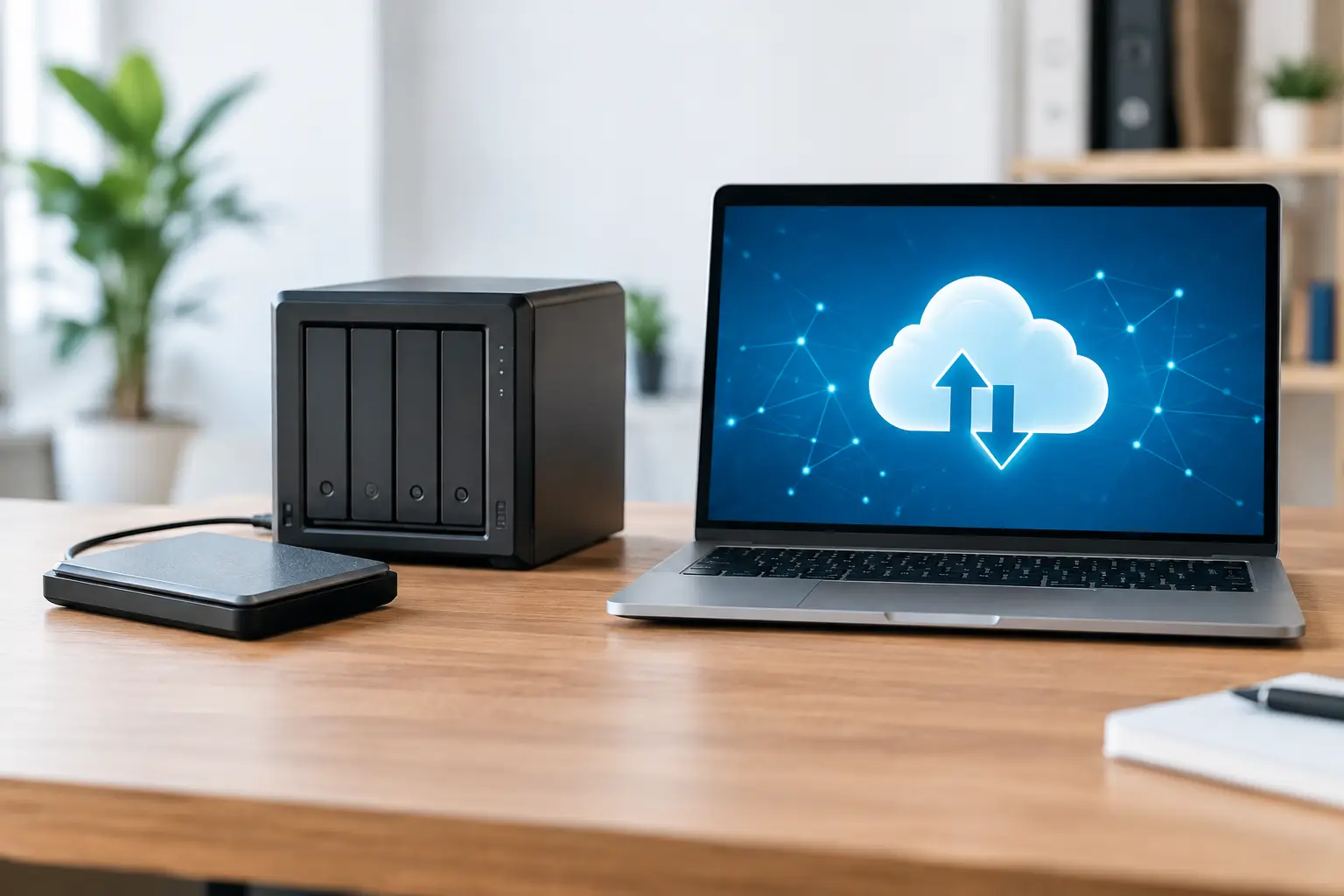
El backup local guarda una copia de la información dentro de tus instalaciones o muy cerca de ellas. Puede estar en un NAS, un servidor de respaldo, discos externos administrados o una unidad de almacenamiento conectada a la red. Su principal ventaja es la velocidad: restaurar cientos de gigabytes desde la red local suele ser mucho más rápido que descargarlos por internet.

La nube guarda la copia fuera de tu oficina, en infraestructura remota. Si hay robo, incendio, daño eléctrico, inundación o una falla física que afecte al equipo principal y al respaldo local, la copia externa sigue disponible. También permite recuperar información desde otra ubicación, algo especialmente útil si una sucursal, oficina o comercio no puede operar temporalmente desde su sitio habitual.

La diferencia esencial no está en dónde se guarda un archivo, sino en qué incidente puede sobrevivir cada copia. Un disco externo conectado permanentemente a la misma computadora puede servir ante un borrado accidental, pero no necesariamente ante ransomware. Una copia en la nube puede protegerte ante un desastre en sitio, pero su restauración dependerá de tu ancho de banda y del volumen de datos.

Cuándo conviene un respaldo local

El respaldo local es una buena decisión cuando tu negocio necesita restauraciones rápidas. Pensemos en un punto de venta que no puede esperar varias horas para recuperar una base de datos, un despacho con archivos pesados de diseño, una clínica con documentos que deben estar disponibles durante la jornada o una oficina con servidores internos.

También es útil cuando la conexión a internet es inestable, limitada o costosa. Si el respaldo se ejecuta dentro de la red local, puedes proteger información sin depender por completo de que internet esté disponible cada noche. Esto no significa que debas prescindir de una copia externa. Significa que la copia local cumple una función distinta: reducir el tiempo de recuperación.

Sin embargo, un backup local tiene límites claros. Si el NAS, el servidor y las computadoras se encuentran en el mismo edificio, todos pueden verse afectados por una descarga eléctrica, un robo o un evento ambiental. Otro error frecuente es dejar el respaldo conectado sin controles. El ransomware puede detectar unidades accesibles en la red y cifrar también esas copias si no hay segmentación, credenciales separadas o versiones inmutables.

Cuándo la nube es la mejor capa de protección

La nube es especialmente valiosa cuando el riesgo principal es perder el sitio físico o cuando necesitas mantener una copia fuera de la oficina. Esto aplica a negocios con información administrativa, documentos legales, contabilidad, correos, bases de datos y archivos compartidos que no pueden desaparecer junto con un equipo o servidor.

Una solución de nube bien configurada permite automatizar respaldos, conservar versiones anteriores y definir políticas de retención. Si alguien elimina una carpeta por error un viernes y el problema se descubre días después, una copia con historial puede recuperar una versión previa. Sin historial, es posible que el error se replique y llegue también al respaldo.

La nube no debe confundirse con sincronización. Herramientas que sincronizan carpetas son muy útiles para colaborar, pero si un archivo se borra o se cifra y el cambio se sincroniza, el problema puede propagarse. Para protección real se necesitan versiones, retención definida, monitoreo y procedimientos de recuperación.

El punto débil más común de la nube es el tiempo de restauración. Recuperar unos cuantos documentos puede ser rápido; recuperar varios terabytes de un servidor puede tomar horas o días, según la conexión. Por eso, antes de contratar espacio, conviene calcular cuánto se debe recuperar y cuánto tiempo puede estar detenida cada área.

La estrategia que funciona: respaldo híbrido

Para la mayoría de las empresas, el enfoque más práctico es híbrido: una copia local para restaurar rápido y otra copia externa en la nube para sobrevivir a un incidente en las instalaciones. Esta combinación reduce dos riesgos distintos sin obligarte a tratar todos los archivos de la misma manera.

La regla 3-2-1 sigue siendo una referencia útil. Conserva tres copias de tus datos, en dos tipos de medios diferentes, y mantén una copia fuera de sitio. No es una fórmula mágica, pero evita depender de un solo disco, un solo servidor o una sola ubicación.

Una empresa puede, por ejemplo, respaldar diariamente su servidor de archivos en un NAS local y replicar ese respaldo cifrado a la nube. Para bases de datos de ventas o sistemas administrativos que cambian constantemente, puede programar copias más frecuentes. Para archivos históricos que casi no cambian, una frecuencia semanal podría ser suficiente. La prioridad debe responder al impacto operativo, no a una configuración genérica.

Define cuánto puedes perder y cuánto puedes esperar

Dos preguntas aclaran el diseño de respaldo. La primera es: ¿cuánta información estás dispuesto a perder? Si haces una copia cada 24 horas, podrías perder hasta un día de cambios. A esto se le conoce como objetivo de punto de recuperación o RPO.

La segunda es: ¿cuánto tiempo puede permanecer detenido el sistema? Si restaurar la información toma ocho horas, ese es el tiempo aproximado de recuperación que debes considerar. Se conoce como RTO. Un comercio que factura todo el día tendrá objetivos más exigentes que un archivo administrativo que se consulta ocasionalmente.

No todos los datos requieren el mismo RPO y RTO. Las bases de datos de ventas, los expedientes activos y la información contable suelen requerir mayor frecuencia. Material promocional, archivos antiguos o videos de capacitación pueden tener una prioridad menor. Clasificar la información ayuda a controlar costos sin descuidar lo crítico.

Un respaldo que nunca se prueba no es una garantía

Muchas empresas descubren tarde que su backup estaba incompleto, que la contraseña de cifrado se perdió o que la restauración tarda más de lo previsto. El respaldo debe verificarse. No basta con ver una notificación que dice proceso completado.

Una revisión adecuada confirma que los trabajos terminan sin errores, que hay capacidad suficiente, que las versiones necesarias siguen disponibles y que se pueden restaurar archivos y sistemas reales. También debe incluir responsables: alguien tiene que recibir alertas y actuar cuando una copia falla durante varios días.

Presta atención a estas señales de riesgo:

  • El respaldo depende de que una persona conecte manualmente un disco.
  • La única copia está en la misma computadora o dentro del mismo edificio.
  • Nadie ha restaurado un archivo de prueba en los últimos meses.
  • Todos usan la misma cuenta administrativa para servidores y respaldos.
  • No existe documentación sobre qué sistemas se respaldan, con qué frecuencia y por cuánto tiempo.

Seguridad y respaldo deben trabajar juntos

Un backup no reemplaza antivirus, actualizaciones, contraseñas seguras, controles de acceso ni capacitación contra correos fraudulentos. Es la última línea de recuperación cuando las demás defensas fallan. Si un atacante obtiene acceso con credenciales administrativas, puede intentar borrar las copias antes de cifrar la información.

Por eso conviene separar las cuentas de respaldo, aplicar autenticación multifactor cuando esté disponible, limitar quién puede modificar las políticas y proteger las copias con cifrado. En entornos con mayor riesgo, las copias inmutables añaden una capa importante porque impiden alterar o eliminar datos durante un periodo definido.

También revisa los equipos que participan en la cadena: servidor, NAS, firewall, switches y estaciones de trabajo. Una red mal segmentada puede facilitar que una infección llegue a más sistemas de los necesarios. La continuidad depende tanto del almacenamiento como de una infraestructura de red y seguridad bien administrada.

Cómo decidir sin sobredimensionar la solución

No todas las empresas necesitan el mismo servidor, la misma nube ni la misma retención. El diseño correcto parte de un diagnóstico: qué información existe, dónde vive, cuánto ocupa, qué aplicaciones dependen de ella y cuánto costaría detener cada proceso.

Si tu operación depende de internet, puntos de venta, equipos compartidos y sistemas locales, un respaldo híbrido suele ofrecer el mejor equilibrio entre rapidez y protección externa. Si trabajas casi por completo con aplicaciones en la nube, debes respaldar también la información alojada allí, no asumir que cualquier plan de colaboración cubre todas tus necesidades de recuperación.

En Computo Inteligente ayudamos a revisar el estado real de tus copias, definir prioridades y configurar una estrategia que se pueda restaurar cuando haga falta. Si perdiste información o tu respaldo actual genera dudas, actuar antes del siguiente incidente siempre cuesta menos que reconstruir la operación después.

WiFi mesh vs puntos de acceso para empresas

WiFi mesh vs puntos de acceso para empresas

Un video que no carga en recepción, una terminal de venta que pierde conexión o cámaras que se desconectan no siempre se resuelven contratando más megas de internet. Muchas veces el problema está dentro de la instalación. Al comparar WiFi mesh vs puntos de acceso, la decisión correcta depende de cómo trabaja tu empresa, cuántas personas se conectan y qué tan crítica es la continuidad de la red.

Para una casa pequeña, un sistema mesh puede ser suficiente. Pero una oficina, comercio, almacén o negocio con puntos de venta necesita considerar algo más que ver señal en el celular. La red debe mantener conectados equipos de trabajo, impresoras, cámaras IP, sistemas de control de acceso, dispositivos móviles y visitantes sin convertirse en una fuente diaria de fallas.

WiFi mesh vs puntos de acceso: la diferencia real

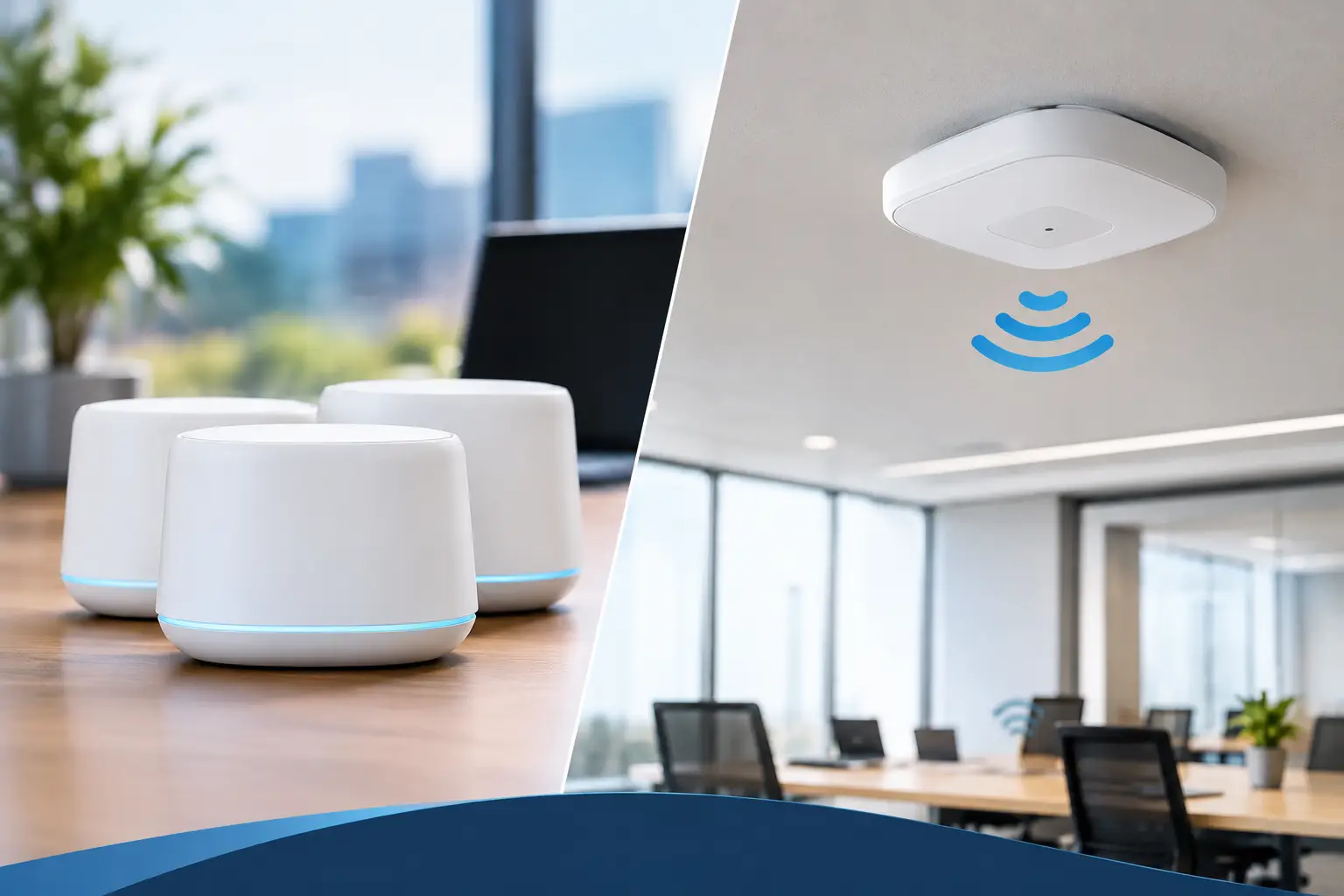
Ambas opciones sirven para ampliar la cobertura inalámbrica, pero funcionan de manera distinta. Un sistema WiFi mesh usa varios nodos que se comunican entre sí para extender la señal. Normalmente, uno se conecta al módem o router principal y los demás repiten o redistribuyen la conexión en otras áreas.

Los puntos de acceso, también llamados access points, se conectan a la red cableada de la empresa. Cada equipo crea una zona de cobertura Wi-Fi y recibe datos por cable Ethernet, idealmente mediante cableado estructurado. En instalaciones profesionales, suelen administrarse desde una plataforma centralizada que permite revisar usuarios, cobertura, consumo y alertas.

La diferencia parece sencilla, pero tiene un impacto directo en velocidad, estabilidad y capacidad. El mesh privilegia la facilidad de instalación. Los puntos de acceso profesionales privilegian el desempeño y el control.

Cuándo un sistema WiFi mesh sí puede funcionar

El WiFi mesh puede ser una alternativa práctica para un negocio pequeño con pocos usuarios, una distribución sencilla y sin infraestructura de cableado disponible. Por ejemplo, una oficina compacta con cinco o diez personas, donde la prioridad es mejorar una zona con señal débil sin realizar obra ni tender nuevos cables.

También puede funcionar como solución temporal mientras se planea una instalación definitiva. Si se requiere conectividad rápida en un área de trabajo provisional, un nodo mesh bien colocado puede ayudar a recuperar cobertura en poco tiempo.

Sin embargo, hay una condición importante: la distancia y los obstáculos importan. Muros de concreto, estructuras metálicas, refrigeradores industriales, anaqueles altos y divisiones interiores reducen la calidad de la comunicación entre nodos. Aunque el celular muestre varias barras de señal, el rendimiento puede caer si los nodos están repitiendo una señal ya degradada.

En un mesh inalámbrico, parte de la capacidad se utiliza para que los nodos hablen entre sí. Esto se conoce como backhaul inalámbrico. Cuando hay muchos equipos conectados o se transmiten videollamadas, archivos pesados y video de cámaras, ese enlace puede convertirse en un cuello de botella.

Un sistema mesh mejora si se usa backhaul cableado, es decir, si cada nodo está conectado por Ethernet. Pero en ese escenario ya se acerca bastante a la lógica de una red con puntos de acceso. Por eso vale la pena evaluar desde el inicio si conviene instalar una solución empresarial más escalable.

Por qué los puntos de acceso son la opción habitual en empresas

Los puntos de acceso cableados están diseñados para atender más dispositivos con mayor consistencia. Cada access point se enlaza directamente a la red por cable, por lo que no depende de repetir la señal de otro equipo para operar. Esto reduce la pérdida de rendimiento y mejora la estabilidad en áreas con alta demanda.

En una empresa, esa diferencia se nota cuando varias personas trabajan al mismo tiempo. Un punto de acceso profesional puede gestionar computadoras, celulares corporativos, tablets, impresoras inalámbricas, lectores de código, terminales y cámaras compatibles sin que una sola actividad consuma toda la red.

Además, permiten planear la cobertura. No se trata de colocar equipos donde “agarre mejor”, sino de calcular áreas, materiales de construcción, densidad de usuarios y tipo de aplicaciones. Una recepción con visitantes no tiene las mismas necesidades que una sala de juntas, un almacén o una zona de cajas.

La administración centralizada también aporta orden. Desde una consola es posible crear redes separadas para colaboradores, invitados y dispositivos de seguridad; limitar el acceso de visitantes; revisar equipos conectados; detectar interferencias y aplicar actualizaciones. Para un negocio que maneja información sensible, esta separación es una medida práctica de seguridad, no un lujo.

Rendimiento: no basta con tener más velocidad de internet

Es común escuchar: “Tenemos internet rápido, pero el Wi-Fi sigue fallando”. La velocidad contratada con el proveedor es solo una parte de la ecuación. Si el router está saturado, los equipos están mal ubicados o toda la operación depende de un repetidor doméstico, los megas no llegarán de forma útil a cada usuario.

Los puntos de acceso suelen ofrecer mejor desempeño en entornos con muchos dispositivos porque distribuyen la carga. También pueden configurarse para que los equipos se conecten al access point más conveniente al desplazarse por la oficina. Esta transición es importante si el personal usa llamadas por Wi-Fi, aplicaciones en la nube o dispositivos móviles mientras recorre las instalaciones.

Un mesh bien instalado puede ofrecer una experiencia aceptable en espacios moderados. Pero cuando la red sostiene actividades de negocio, conviene medir la capacidad real y no basarse únicamente en pruebas de velocidad realizadas junto al router principal.

Seguridad y segmentación de la red

Usar la misma contraseña y la misma red para empleados, clientes, cámaras y puntos de venta aumenta el riesgo operativo. Si un visitante se conecta a la red interna, o si un dispositivo comprometido alcanza equipos críticos, el problema puede ir más allá de una conexión lenta.

Con puntos de acceso administrables se pueden separar redes mediante VLAN o SSID independientes. Por ejemplo, la red de invitados puede tener acceso únicamente a internet, mientras que las terminales de venta y equipos administrativos permanecen aislados. Las cámaras y sistemas de control de acceso también pueden operar en su propio segmento.

Algunos sistemas mesh incluyen red para invitados y controles básicos, lo cual es útil. Sin embargo, no todos ofrecen el mismo nivel de segmentación, monitoreo, autenticación y administración que una solución Wi-Fi empresarial. Si tu empresa maneja pagos, expedientes, inventario o información de clientes, esa diferencia merece atención.

Cableado estructurado: la base que evita problemas repetitivos

Un buen Wi-Fi empresarial normalmente comienza con una buena red física. El cableado estructurado permite instalar puntos de acceso donde realmente se necesitan, no solo donde existe un enchufe cercano. Además, muchos access points utilizan PoE, una tecnología que transmite datos y energía por el mismo cable Ethernet. Esto facilita una instalación limpia en techos o zonas estratégicas.

El cableado también mejora la capacidad de crecimiento. Si mañana agregas un área de trabajo, más cámaras, un nuevo punto de venta o una bodega, la red puede ampliarse sin improvisar repetidores. La inversión inicial puede ser mayor que comprar un kit mesh, pero reduce ajustes constantes, zonas muertas y reemplazos prematuros.

No todos los negocios requieren una instalación compleja. Una oficina pequeña puede necesitar solo dos puntos de acceso y cableado bien ejecutado. Un almacén con anaqueles, cámaras y dispositivos móviles puede requerir un estudio de cobertura, varios access points y switches administrables. La solución debe corresponder al uso real, no al tamaño aparente del local.

Cómo decidir entre mesh y puntos de acceso

Elige WiFi mesh cuando necesitas una mejora rápida en un espacio pequeño, hay pocos usuarios, el uso es ligero y no existe presupuesto o posibilidad inmediata de instalar cableado. Es una opción conveniente si se entiende su límite y no se le exige operar como infraestructura empresarial de alta demanda.

Elige puntos de acceso cuando el Wi-Fi es parte de la operación: ventas, inventario, videollamadas, trabajo en nube, cámaras, control de acceso o atención a clientes. También son la mejor ruta si hay varias áreas, muros difíciles, más de una planta, muchos dispositivos o planes de crecimiento.

Antes de comprar equipos, conviene responder preguntas concretas: ¿cuántos dispositivos se conectan en horas pico?, ¿qué áreas presentan fallas?, ¿hay cableado disponible?, ¿se requiere red de invitados?, ¿existen cámaras o terminales que no pueden perder conexión? Estas respuestas permiten diseñar una red que resuelva el problema de raíz.

Si tu empresa en Tampico, Ciudad Madero, Altamira, Monterrey o Ciudad Victoria tiene mala recepción Wi-Fi, desconexiones frecuentes o zonas sin señal, un diagnóstico técnico evita comprar equipos por ensayo y error. En Computo Inteligente te ayudamos a revisar cobertura, cableado, seguridad y capacidad para implementar una red que acompañe tu operación, no que la detenga.

La mejor red no es la que promete más alcance en la caja del producto. Es la que mantiene trabajando a tu negocio cuando hay clientes, llamadas, ventas y equipos conectados al mismo tiempo.

Guía instalación puntos de acceso para empresas

Guía instalación puntos de acceso para empresas

Una red WiFi empresarial no se arregla colocando un repetidor donde la señal es más débil. Si el personal pierde conexión al caminar entre oficinas, el punto de venta se desconecta o las cámaras WiFi fallan en horas de trabajo, necesitas una guía instalación puntos de acceso basada en cobertura real, capacidad de usuarios y cableado adecuado.

Un punto de acceso profesional distribuye la red inalámbrica desde una conexión cableada. Su función no es solo “dar WiFi”: administra dispositivos, mejora el alcance, separa redes y mantiene la operación estable. La diferencia se nota cuando hay laptops, celulares, terminales de cobro, cámaras, impresoras y visitantes conectados al mismo tiempo.

Antes de instalar: define qué debe resolver tu red

El primer paso no es elegir una marca ni comprar el equipo más potente. Es identificar el problema operativo. Una oficina con 10 colaboradores tiene necesidades distintas a un almacén con racks metálicos, un restaurante con clientes conectados o una tienda con terminales de venta y cámaras IP.

Recorre el inmueble y ubica las áreas donde realmente se utiliza la red: escritorios, salas de juntas, recepción, bodega, cajas, patios, estacionamientos o zonas de producción. También identifica materiales que afectan la señal. Muros de concreto, cristales tratados, puertas metálicas, refrigeradores industriales y anaqueles reducen o desvían la cobertura.

Conviene responder tres preguntas antes de diseñar la instalación: ¿cuántos dispositivos estarán conectados al mismo tiempo?, ¿qué aplicaciones dependen del WiFi? y ¿cuáles son las áreas donde una caída no es aceptable? Una videollamada tolera cierta variación; una terminal de pago, una cámara de seguridad o un sistema de inventario no deberían desconectarse.

Cobertura no es lo mismo que capacidad

Es común pensar que un solo punto de acceso de alta potencia resolverá todo un local. Puede llevar señal a una distancia considerable, pero eso no significa que soportará bien a decenas de equipos conectados. Cuando muchos dispositivos comparten un mismo punto, la velocidad disminuye y aumentan los retrasos.

En instalaciones empresariales suele ser mejor usar varios puntos de acceso bien distribuidos, cada uno conectado por cable, que depender de uno solo trabajando al límite. Esto permite que los equipos se repartan entre zonas y que los usuarios mantengan conexión al moverse dentro del inmueble.

Guía de instalación de puntos de acceso paso a paso

Una implementación confiable comienza con un levantamiento técnico. No tiene que ser complejo para el cliente, pero sí debe considerar plano del sitio, dimensiones, obstáculos, ubicación del módem o firewall, canalizaciones disponibles y puntos donde hay energía o cableado de red.

1. Elige ubicaciones centrales y despejadas

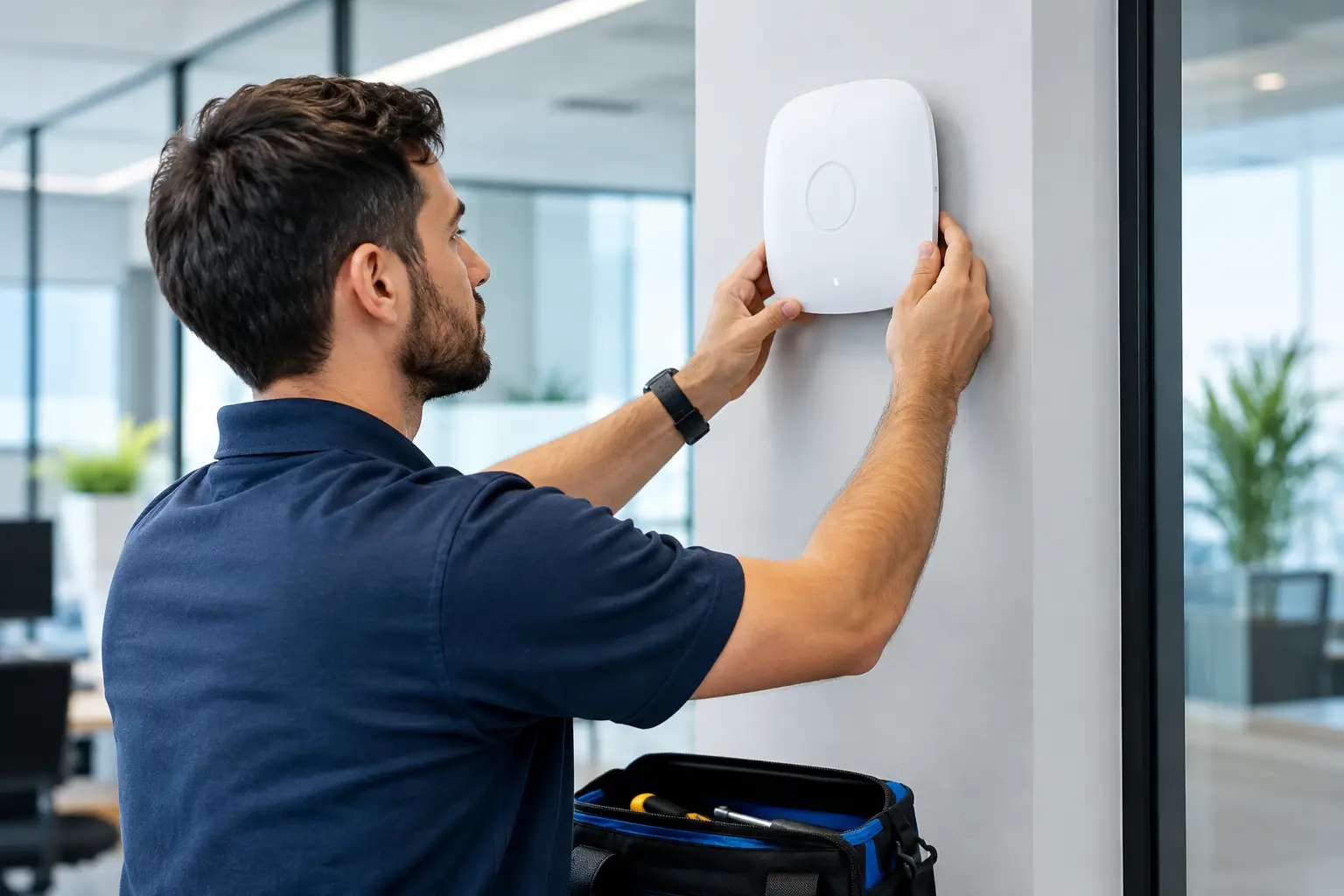
Los puntos de acceso se instalan normalmente en techo o pared alta, cerca del área que atenderán. Colocarlos dentro de gabinetes, detrás de pantallas, junto a estructuras metálicas o en una esquina extrema reduce su rendimiento. La señal inalámbrica debe atravesar la menor cantidad posible de obstáculos.

En un negocio con oficinas cerradas, puede requerirse un punto de acceso por sección. En un almacén, la altura, los pasillos y las estructuras metálicas cambian por completo el diseño. En áreas abiertas, la cobertura puede ser más amplia, pero el tráfico de usuarios sigue definiendo cuántos equipos hacen falta.

2. Prioriza cableado estructurado sobre repetidores

Cada punto de acceso debería enlazarse por cable Ethernet a un switch de red. Esta conexión ofrece mayor velocidad, menor latencia y estabilidad frente a una red basada únicamente en repetidores o extensores inalámbricos.

Los repetidores pueden ser útiles como solución temporal en un área pequeña, pero reciben la señal y la retransmiten, por lo que comparten capacidad y dependen de una buena recepción previa. Si el enlace de origen es débil, el problema solo cambia de lugar.

Para una red empresarial, el cableado Cat6 es una opción habitual porque permite enlaces de alta velocidad y prepara la instalación para crecimiento futuro. También se debe revisar que cada tramo respete las distancias recomendadas y que esté correctamente terminado, etiquetado y probado.

3. Usa alimentación PoE cuando sea posible

La tecnología PoE permite enviar datos y energía eléctrica por el mismo cable de red. Así, el punto de acceso no necesita un contacto eléctrico cercano. Esto simplifica la instalación en techos, pasillos, bodegas y zonas donde llevar una toma de corriente resultaría costoso o poco seguro.

Para usar PoE necesitas un switch compatible o un inyector PoE adecuado para el modelo del equipo. No todos los estándares entregan la misma potencia, por lo que hay que validar el consumo del punto de acceso antes de conectarlo. Una alimentación incorrecta puede causar reinicios, baja potencia o que el equipo no encienda.

4. Configura nombres de red según cada uso

Una sola contraseña para empleados, clientes, cámaras y equipos administrativos es una práctica riesgosa. La red debe separar el tráfico según su función. Por ejemplo, el personal puede tener una red interna con acceso a recursos de trabajo, mientras que los visitantes utilizan una red independiente solo para navegar.

Las cámaras, controles de acceso, impresoras y dispositivos inteligentes también pueden operar en redes separadas. Esta segmentación reduce el impacto de una contraseña filtrada y evita que un visitante pueda detectar equipos sensibles de la empresa.

No se trata de complicar el uso diario. El objetivo es que cada dispositivo llegue únicamente a los recursos que necesita. Una red bien configurada protege la operación sin poner obstáculos al personal.

Ajustes que hacen la diferencia en el WiFi empresarial

Instalar el hardware es apenas una parte del proyecto. La configuración define si la red será estable dentro de seis meses o si comenzará a presentar desconexiones cuando aumente el número de usuarios.

Elige contraseñas largas y únicas, preferentemente con WPA3 cuando los dispositivos sean compatibles. Desactiva funciones innecesarias, cambia las credenciales predeterminadas de administración y mantén actualizado el firmware. Estas medidas reducen riesgos de accesos no autorizados y corrigen vulnerabilidades conocidas.

También conviene administrar automáticamente los canales WiFi o configurarlos después de analizar las redes vecinas. En zonas con muchas oficinas, comercios o departamentos, varios routers compitiendo en el mismo canal provocan lentitud aunque tu proveedor de internet tenga buena velocidad.

La banda de 2.4 GHz ofrece mayor alcance, pero suele estar más saturada y tiene menos capacidad. La banda de 5 GHz proporciona mejor rendimiento en distancias cortas y medias. Equipos más recientes pueden aprovechar 6 GHz, aunque esto depende de los dispositivos que usen tus colaboradores. No existe una banda perfecta para todos los casos: la selección debe responder al inmueble y a los equipos conectados.

Evita que los equipos se desconecten al caminar

Cuando hay varios puntos de acceso, deben operar como una sola red coordinada. Si cada uno tiene nombres distintos, el usuario debe cambiar manualmente de red al moverse. Con una configuración empresarial, los dispositivos compatibles cambian al punto con mejor señal sin interrumpir tanto la actividad.

Este comportamiento depende de una correcta ubicación, niveles de potencia ajustados y control centralizado. Subir toda la potencia al máximo no siempre mejora la experiencia. Puede provocar interferencia entre puntos cercanos y hacer que un celular se aferre a una señal lejana en vez de conectarse a la más próxima.

Cómo comprobar que la instalación funciona

Después de instalar, realiza pruebas en los lugares donde se trabaja, no solo junto al gabinete de comunicaciones. Camina con un celular o laptop por oficinas, áreas de atención, cajas y bodegas. Prueba navegación, videollamadas, acceso a sistemas internos e impresión inalámbrica si aplica.

Revisa además la velocidad real, pero no tomes esa medición como único indicador. Una red puede mostrar buena velocidad y fallar por cortes breves, latencia elevada o mala transición entre puntos de acceso. Las cámaras deben mantener transmisión continua y las terminales de venta deben responder sin retrasos.

Documentar la red ayuda mucho cuando surgen incidentes. Guarda la ubicación de cada punto, el puerto de switch utilizado, las redes configuradas, las direcciones IP de equipos clave y las credenciales bajo un proceso seguro. Esto reduce tiempos de diagnóstico ante una falla.

Cuándo conviene pedir una instalación profesional

Si el negocio depende de internet para cobrar, atender clientes, usar sistemas en la nube o monitorear seguridad, improvisar puede salir caro. Una mala ubicación o una red sin segmentación puede causar caídas, lentitud y exposición de datos, incluso si se compró buen equipo.

Vale la pena solicitar apoyo cuando hay varias áreas, muros densos, almacenes, cámaras IP, puntos de venta o necesidades de acceso remoto. En Tampico, Ciudad Madero, Altamira, Monterrey y Ciudad Victoria, Computo Inteligente puede evaluar el sitio, instalar cableado y puntos de acceso, configurar la seguridad y dar soporte cuando la red necesita atención.

Una red inalámbrica bien instalada deja de ser una preocupación diaria. El personal trabaja, los clientes se conectan cuando corresponde y los sistemas críticos siguen disponibles. Ese es el resultado que debe buscarse: WiFi que acompañe la operación, no que la detenga.

Qué incluye el soporte presencial para empresas

Qué incluye el soporte presencial para empresas

Un punto de venta que no imprime tickets, una oficina sin internet o una cámara que dejó de grabar no siempre se resuelven desde una llamada. Entender qué incluye soporte presencial ayuda a decidir cuándo conviene enviar un técnico a sus instalaciones y qué resultado debe esperar su empresa. No se trata solo de reparar una computadora: el objetivo es restaurar la operación, identificar la causa del problema y evitar que la misma falla vuelva a detener su negocio.

Para comercios, oficinas, almacenes y empresas con varias áreas de trabajo, el soporte en sitio es especialmente útil porque la tecnología depende de elementos físicos: cableado, routers, switches, puntos de acceso WiFi, cámaras, equipos de cómputo, impresoras y terminales. Un técnico puede revisar el entorno completo, no únicamente el equipo que muestra el error.

Qué incluye el soporte presencial en una empresa

El alcance puede variar según el incidente, el tipo de contrato y la infraestructura instalada. Sin embargo, un servicio presencial bien ejecutado normalmente integra diagnóstico, intervención técnica, validación y recomendaciones claras para el responsable del negocio.

Diagnóstico directo en las instalaciones

El primer paso es revisar qué está ocurriendo y cómo afecta la operación. Si el internet falla en toda la oficina, el problema puede estar en el proveedor, el módem, el firewall, el switch, el cableado o la configuración de la red. Si solo un área tiene mala señal WiFi, quizá se trate de interferencia, distancia, saturación o un punto de acceso mal ubicado.

La revisión presencial permite observar conexiones, luces de estado, rutas de cable, condiciones eléctricas, ubicación de los equipos y patrones de uso. Esto reduce las suposiciones. Por ejemplo, una computadora que parece tener una falla de red podría estar conectada a un puerto dañado o a un cable deteriorado detrás de un escritorio.

También se recopila información de los usuarios. Saber desde cuándo ocurre la falla, qué equipos están afectados y qué cambios se hicieron antes del incidente acelera el diagnóstico. Un buen técnico no llega a reiniciar todo sin contexto: busca aislar la causa antes de aplicar una corrección.

Reparación y configuración de equipos

El soporte presencial cubre la atención de computadoras, laptops, impresoras, escáneres, monitores y otros dispositivos necesarios para el trabajo diario. Puede incluir revisión de componentes, sustitución de refacciones compatibles, limpieza técnica, actualización de configuraciones y corrección de errores de sistema.

En muchos casos, el trabajo consiste en recuperar la funcionalidad de una estación que no inicia, no reconoce periféricos, trabaja demasiado lenta o presenta errores de acceso. Si hay daño físico en disco, memoria, fuente de poder o pantalla, la visita permite confirmar el estado real del equipo y determinar si conviene reparar o reemplazar.

No toda incidencia se resuelve en el momento. Una recuperación de datos, una reparación especializada o el reemplazo de una pieza puede requerir tiempo adicional. Lo importante es que la empresa reciba un diagnóstico honesto, una alternativa operativa y claridad sobre los siguientes pasos para no quedar detenida sin información.

Atención de redes, internet y cobertura WiFi

Cuando la conectividad falla, el problema rara vez termina en “no hay internet”. Puede afectar pagos con tarjeta, sistemas en la nube, acceso a archivos, cámaras, llamadas, correo electrónico o comunicación entre sucursales. El soporte en sitio revisa la red local para encontrar dónde se interrumpe el servicio.

Esto puede incluir la validación de routers, switches, puntos de acceso, cableado estructurado, conectores, puertos, direcciones IP y configuraciones de seguridad. En una visita también es posible probar la intensidad de la señal WiFi en las áreas donde realmente trabajan sus colaboradores o donde se atiende a los clientes.

La cobertura inalámbrica merece atención especial. Agregar repetidores domésticos puede parecer una solución rápida, pero a menudo genera redes inestables, cambios constantes de señal y menor velocidad. Para una empresa, puede ser más conveniente ajustar la ubicación de los accesos, separar redes de visitantes y operación, o instalar equipo profesional de acuerdo con el tamaño y distribución del inmueble.

Soporte presencial para sistemas que no pueden detenerse

Hay equipos que no admiten muchas pruebas a distancia. Un punto de venta, una impresora de etiquetas, un lector de códigos, un servidor local o un sistema de videovigilancia requieren que el técnico revise conexiones y funcionamiento en el lugar donde operan.

En un comercio, por ejemplo, el soporte puede considerar terminales de venta, impresoras de tickets, lectores, red de caja y conectividad con los servicios necesarios para cobrar. En una oficina, puede enfocarse en equipos compartidos, acceso a archivos, correo, impresoras y estaciones de trabajo. En un almacén, puede incluir la cobertura WiFi de pasillos, dispositivos móviles, cámaras y enlaces entre áreas.

El valor de la visita está en revisar las dependencias. Si una cámara no transmite, no basta con confirmar que la cámara está encendida. Hay que validar alimentación eléctrica, cable, puerto de red, grabador, configuración, capacidad de almacenamiento y acceso remoto autorizado. La misma lógica aplica a las alarmas inteligentes y sistemas de control de acceso.

Revisión de seguridad y continuidad de información

Una visita técnica también puede detectar riesgos que no son visibles hasta que ocurre una emergencia. Equipos conectados sin protección, contraseñas débiles, respaldos que no se verifican, discos con poco espacio y cámaras grabando de forma incompleta son situaciones comunes en pequeñas y medianas empresas.

Dependiendo de la necesidad, el soporte presencial puede incluir la comprobación de respaldos, revisión de antivirus y actualizaciones, validación de permisos de acceso y análisis básico de configuraciones de seguridad. Si hubo pérdida de archivos, se evalúa primero si existe una copia disponible y qué procedimiento reduce el riesgo de sobrescribir información recuperable.

No todos los negocios requieren la misma protección. Una oficina con documentos administrativos tiene prioridades distintas a un comercio que procesa pagos o a una empresa con cámaras en varios puntos. Por eso, las recomendaciones deben ajustarse al nivel de riesgo, la cantidad de usuarios y el costo real de una interrupción.

Qué debe recibir al terminar la visita

El soporte presencial no debería terminar cuando el equipo vuelve a encender. Al concluir, el responsable de la empresa necesita saber qué falló, qué se corrigió y si existe alguna condición pendiente que pueda generar otra interrupción.

La validación final incluye pruebas con el usuario o con el área afectada. Si se atendió el WiFi, se confirma la conexión en los espacios críticos. Si se intervino una impresora, se realizan pruebas de impresión. Si se corrigió una falla de red, se verifica el acceso a los sistemas que dependen de ella. Esta parte evita cerrar un servicio con una solución parcial.

También conviene documentar cambios relevantes: reemplazo de equipo, configuración de red, contraseñas entregadas bajo un proceso seguro, estado de respaldos o recomendaciones de mantenimiento. No hace falta que el gerente se convierta en experto técnico, pero sí debe tener visibilidad sobre el estado de sus herramientas de trabajo.

Cuándo pedir soporte remoto y cuándo una visita

El soporte remoto suele ser suficiente para incidencias de software, configuración de correo, acceso a cuentas, actualizaciones, errores de aplicaciones o ajustes en equipos que conservan conexión a internet. Es una buena alternativa cuando se necesita una respuesta rápida y el técnico puede acceder de manera segura al dispositivo.

La visita presencial es la mejor opción cuando hay un problema físico, varios equipos afectados, una falla de cableado, mala cobertura WiFi, interrupciones recurrentes de red, equipos que no encienden, periféricos desconectados o sistemas de seguridad instalados en el inmueble. También es recomendable si un incidente remoto se repite y no se ha identificado la causa raíz.

No se trata de elegir un método para siempre. Una atención eficiente combina ambos: se resuelve a distancia lo que puede corregirse de inmediato y se programa una visita cuando el caso exige mediciones, revisión física o intervención en infraestructura.

Una visita técnica debe dejar su operación más estable

El soporte presencial bien planteado no es solo una reacción ante una emergencia. Es una oportunidad para corregir improvisaciones acumuladas, detectar equipos próximos a fallar y ordenar una infraestructura que creció sin planificación. En Computo Inteligente, nosotros te ayudamos a revisar desde la computadora que dejó de funcionar hasta la red, el WiFi, las cámaras y los respaldos que sostienen la operación.

Si su negocio depende de conectividad, cobros, archivos o seguridad física, esperar a que todo falle cuesta más que atender señales tempranas. Una revisión en sitio puede devolverle la operación hoy y darle un plan claro para trabajar con menos interrupciones mañana.

Qué es multifactor y cómo protege tu empresa

Qué es multifactor y cómo protege tu empresa

Una contraseña filtrada puede bastar para que alguien entre al correo de una empresa, cambie datos bancarios, envíe mensajes fraudulentos o descargue información sensible. Por eso, cuando un proveedor recomienda activar MFA, muchos responsables preguntan: ¿qué es multifactor y realmente vale la pena? La respuesta corta es sí: agrega una segunda comprobación de identidad para que la contraseña, por sí sola, no abra la puerta.

La autenticación multifactor no sustituye una buena contraseña ni el respaldo de información. Es una capa adicional que reduce de forma importante el riesgo de accesos no autorizados a correo, sistemas administrativos, nube, puntos de venta y cuentas con privilegios. Para una pequeña o mediana empresa, puede marcar la diferencia entre detener un intento de intrusión y enfrentar una interrupción operativa.

Qué es multifactor en seguridad informática

Multifactor, también conocido como autenticación multifactor o MFA por sus siglas en inglés, es un método para verificar que una persona realmente es quien dice ser antes de permitirle entrar a un sistema. En lugar de pedir únicamente usuario y contraseña, el sistema solicita dos o más evidencias de identidad.

Estas evidencias suelen pertenecer a categorías distintas. La primera es algo que la persona sabe, como una contraseña o PIN. La segunda es algo que tiene, por ejemplo un teléfono con una aplicación autenticadora, una llave física de seguridad o un código temporal. La tercera es algo que es, como la huella digital o el reconocimiento facial.

Un acceso con contraseña y un código temporal generado en el celular ya utiliza dos factores. Si alguien roba o adivina la contraseña, todavía necesitaría tener acceso al segundo método de validación. Ese paso extra es precisamente el que bloquea muchos ataques comunes.

No hay que confundir multifactor con usar dos contraseñas o responder dos preguntas de seguridad. Aunque parezcan dos pasos, ambos pertenecen a la categoría de información que la persona sabe. Para que sea MFA, deben combinarse factores diferentes.

Por qué una contraseña ya no es suficiente

Las contraseñas se filtran más de lo que parece. Puede ocurrir por una campaña de phishing, una computadora infectada, una base de datos comprometida o simplemente porque un colaborador reutilizó la misma clave en una cuenta personal y de trabajo. También es frecuente que se compartan credenciales por mensaje o que una cuenta antigua permanezca activa después de una baja de personal.

Los delincuentes no necesitan atacar directamente la red de su negocio. A menudo prueban listas de correos y contraseñas filtradas en servicios populares de correo, almacenamiento en nube y aplicaciones empresariales. Si una combinación funciona, pueden entrar sin generar una alerta evidente al principio.

El multifactor cambia ese escenario. Aunque la contraseña esté expuesta, el atacante se detiene cuando el sistema le pide aprobar una notificación en el teléfono, introducir un código de una app autenticadora o conectar una llave de seguridad. No elimina todos los riesgos, pero evita que un solo dato comprometido se convierta automáticamente en una cuenta tomada.

Para negocios con facturación, pagos, información de clientes, expedientes, cámaras conectadas o acceso remoto, esta protección tiene un valor operativo. Un correo comprometido puede servir para engañar a proveedores, alterar instrucciones de pago o reiniciar contraseñas de otros servicios. Proteger primero el correo empresarial suele ser una de las decisiones más efectivas.

Cómo funciona la autenticación multifactor

El proceso es sencillo para el usuario. Primero inicia sesión con su correo y contraseña. Después, el sistema solicita una confirmación adicional. Según la plataforma configurada, puede recibir una notificación para aprobar o rechazar el acceso, abrir una app para consultar un código de seis dígitos o usar una llave física conectada al equipo.

Los códigos temporales generados por aplicaciones autenticadoras suelen ser una buena opción para muchas empresas. Funcionan sin depender de la señal de mensajes de texto y cambian cada pocos segundos. Las notificaciones de aprobación son cómodas, aunque requieren capacitación para que el personal no apruebe solicitudes que no inició.

Los mensajes SMS siguen siendo mejor que no tener MFA, especialmente cuando se necesita una implementación rápida. Sin embargo, tienen más riesgos que una aplicación autenticadora: el número puede ser objeto de fraude de portabilidad, puede no haber señal o el mensaje podría llegar con retraso. Para cuentas críticas, una llave física de seguridad o una app autenticadora ofrecen una protección superior.

La biometría, como huella o rostro, también puede participar en el proceso, generalmente para desbloquear el teléfono o confirmar una acción. Su utilidad depende de la plataforma y del dispositivo. Lo relevante es que la empresa defina un método confiable, práctico y fácil de recuperar si un usuario pierde su equipo.

Dónde conviene activar MFA primero

No todas las cuentas tienen el mismo impacto. El error común es activar multifactor solo en una aplicación aislada mientras el correo principal, el panel de dominio o la nube quedan protegidos únicamente por contraseña. La prioridad debe basarse en qué sistemas podrían detener la operación o exponer información si una cuenta cae en manos incorrectas.

Empiece por correo empresarial, cuentas de administración de Microsoft 365 o Google Workspace, almacenamiento en nube, accesos VPN o remotos, sistemas de respaldo y paneles de dominios. Después continúe con plataformas contables, banca empresarial, CRM, puntos de venta y herramientas donde se almacenen datos de clientes.

También es fundamental aplicarlo a administradores de TI, dueños del negocio y personal con facultades para pagos, cambios de cuentas bancarias o administración de usuarios. Una cuenta administrativa comprometida tiene un alcance mucho mayor que la cuenta de un usuario común.

En empresas con personal de campo, sucursales o turnos operativos, la política debe adaptarse al trabajo real. Si un empleado necesita entrar a una aplicación desde un equipo compartido, hay que definir quién autoriza el acceso, cómo se cierra sesión y qué ocurre cuando cambia de puesto. La seguridad no debe depender de que todos improvisen.

MFA no es infalible: errores que hay que evitar

La autenticación multifactor reduce el riesgo, pero puede fallar si se implementa sin controles básicos. Un atacante puede llamar o escribir fingiendo ser soporte técnico y pedir a un colaborador que apruebe una notificación. También puede crear una página falsa que capture la contraseña y el código temporal en tiempo real.

Por eso, el personal debe tener una regla clara: nunca aprobar una solicitud de acceso que no inició y nunca compartir códigos, contraseñas ni códigos de recuperación por llamada, correo o chat. El soporte legítimo no necesita que un usuario le dicte su código MFA.

Otro problema frecuente es no registrar métodos de recuperación. Si el único administrador pierde su teléfono y no existen códigos de respaldo, cuentas alternas protegidas o un procedimiento documentado, la empresa puede quedarse fuera de sus propios servicios. La recuperación debe planearse antes de que ocurra una emergencia.

Tampoco conviene usar un teléfono personal de un exempleado como segundo factor de una cuenta corporativa. Cuando una persona sale de la empresa, se deben revocar sus sesiones, retirar sus métodos MFA, cambiar accesos compartidos y validar que no conserve permisos en correo, nube, cámaras o sistemas administrativos.

Cómo implementar multifactor sin frenar al equipo

Una implementación útil comienza con un inventario de cuentas críticas y de quienes las utilizan. No se trata de activar una función al azar, sino de identificar correos, plataformas, administradores y procesos donde una intrusión tendría consecuencias reales.

Después, defina el método principal y uno de respaldo. Por ejemplo, una aplicación autenticadora como método principal y códigos de recuperación protegidos para contingencias. Para responsables de TI y cuentas administrativas, puede añadirse una llave física. Es recomendable evitar que una sola persona concentre toda la recuperación de accesos.

Antes de exigir MFA a todo el equipo, comunique qué cambiará y por qué. Una explicación de cinco minutos evita muchas llamadas de urgencia: el código no se comparte, la notificación inesperada se rechaza y el teléfono perdido se reporta de inmediato. La capacitación debe incluir ejemplos de mensajes fraudulentos, no solo instrucciones para instalar una aplicación.

Finalmente, revise la configuración de forma periódica. Verifique usuarios activos, dispositivos registrados, accesos desde ubicaciones inusuales y cuentas con permisos elevados. Si su empresa cuenta con correo empresarial, nube privada, respaldo remoto o acceso desde varias ubicaciones, conviene integrar esta revisión dentro de su mantenimiento de TI.

Una capa pequeña con un impacto real

Activar MFA puede tomar pocos minutos por usuario, pero su alcance es mucho mayor cuando protege el correo y los sistemas donde vive la operación diaria. Es una medida especialmente útil cuando el negocio no puede permitirse perder archivos, detener ventas, exponer información de clientes o resolver un fraude después de que ocurrió.

En Computo Inteligente ayudamos a evaluar qué cuentas requieren prioridad, configurar métodos de acceso adecuados y preparar una recuperación ordenada. La meta no es complicar el trabajo de su equipo, sino evitar que una contraseña robada se convierta en un problema para toda la empresa.